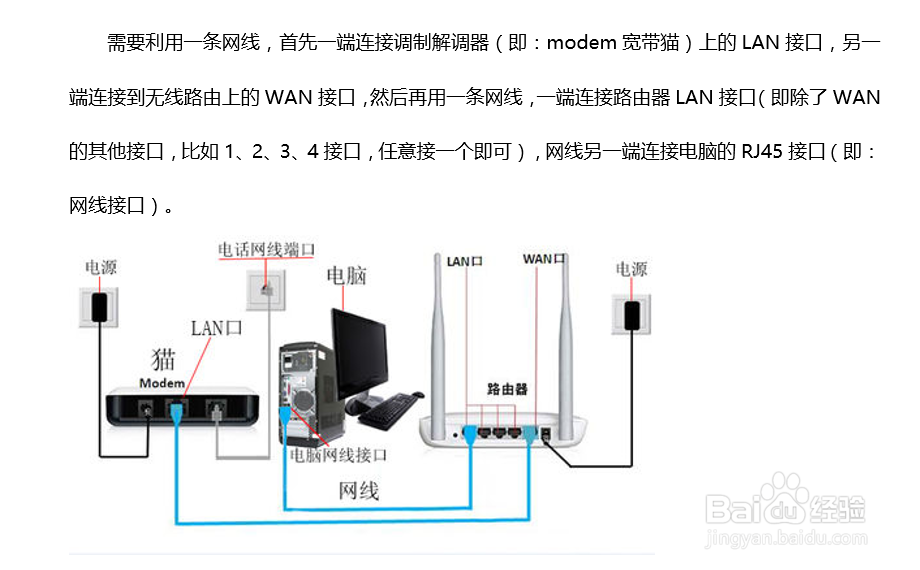
1、一、台式电脑线路操作(如图):
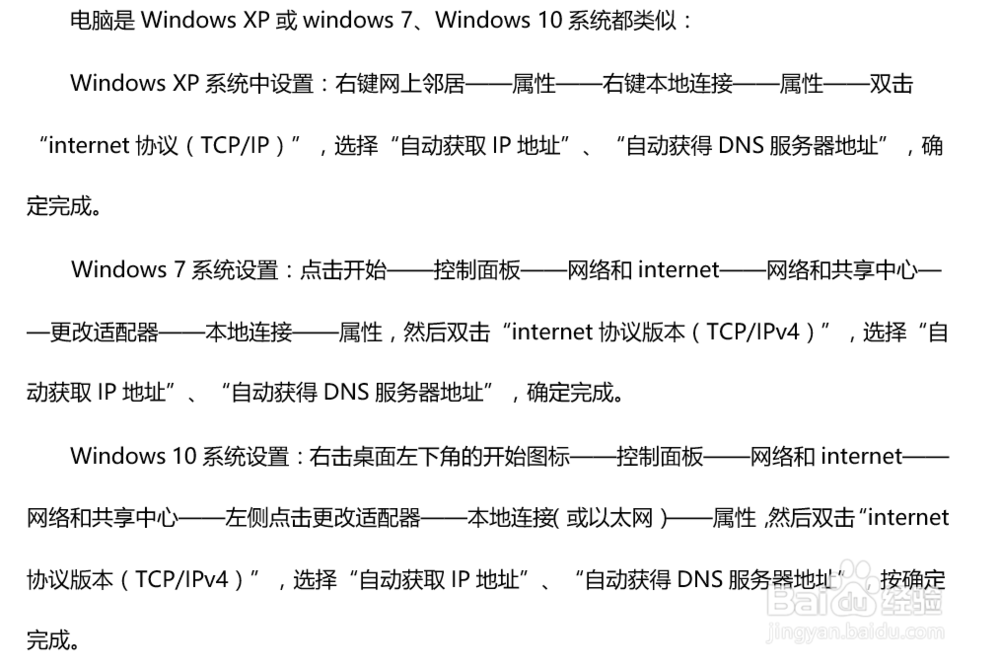
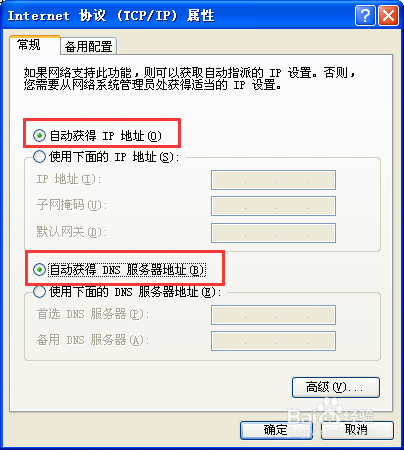
2、二、电脑设置(如图):
3、三、路由器设置:
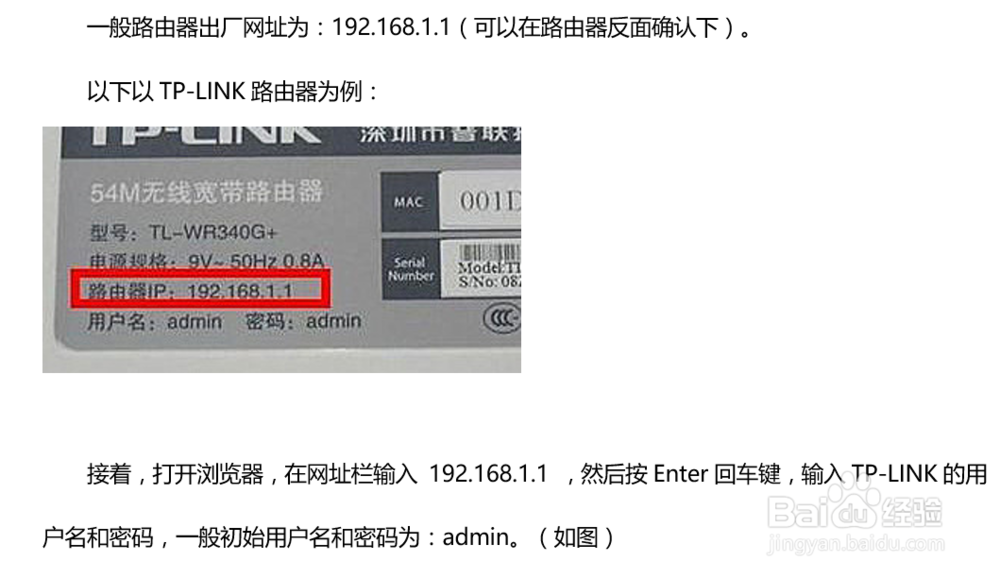
4、接着:

5、进入TP路由器设置页面,点击左侧的设置向导——确认:下一步(如图):


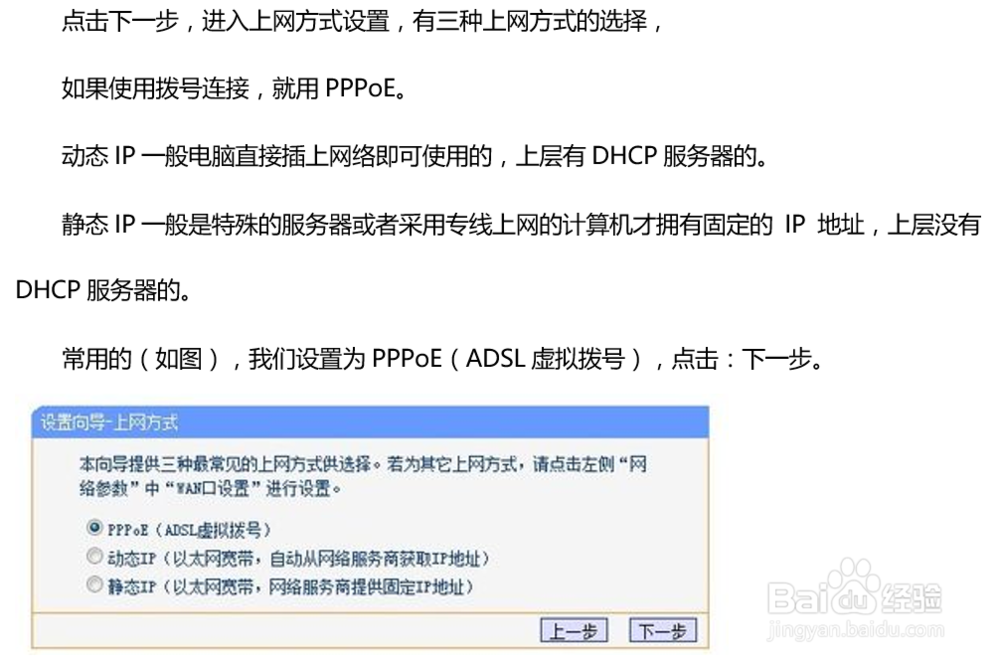
6、然后,设置向导:输入宽带开通时的帐号和密码,点击,下一步。(如图):

7、又接着,进入无线设置,

8、再点击下一步,完成(如图):

9、最后,等待路由器重启(如图):
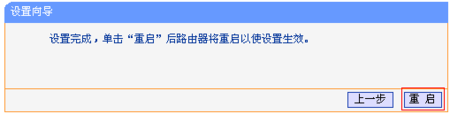
10、重启后,即可在手机、笔记本电脑的无线上网上检测到附近wifi,选择自己刚刚设置的帐号和输入设置好的密码即可使用。
时间:2026-04-22 01:22:21
1、一、台式电脑线路操作(如图):
2、二、电脑设置(如图):
3、三、路由器设置:
4、接着:
5、进入TP路由器设置页面,点击左侧的设置向导——确认:下一步(如图):
6、然后,设置向导:输入宽带开通时的帐号和密码,点击,下一步。(如图):
7、又接着,进入无线设置,
8、再点击下一步,完成(如图):
9、最后,等待路由器重启(如图):
10、重启后,即可在手机、笔记本电脑的无线上网上检测到附近wifi,选择自己刚刚设置的帐号和输入设置好的密码即可使用。
