Word2013中字数统计功能使用

 时间:2026-04-22 01:36:36

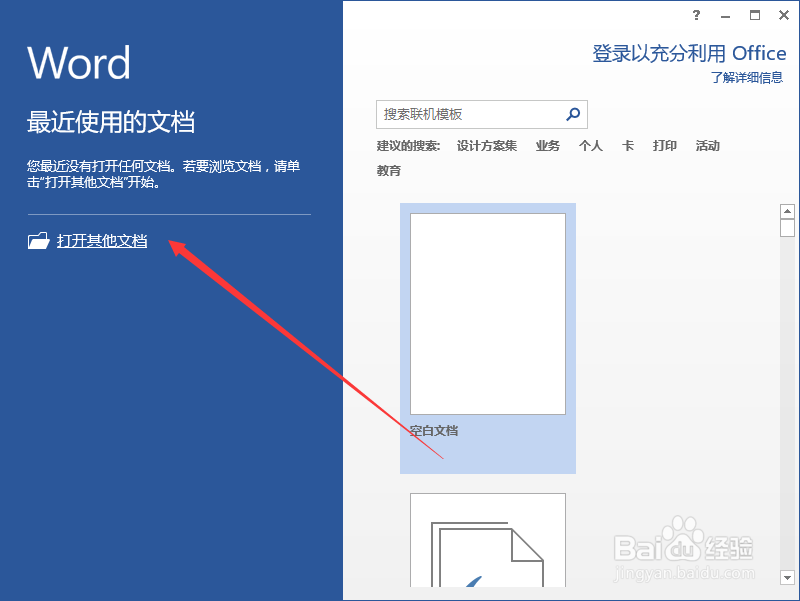
1、一、在电脑桌面的Word2013文档程序图标上双击鼠标左键,将其打开运行。并打开需要编辑的文件。如图所示;
Word2013中字数统计功能使用

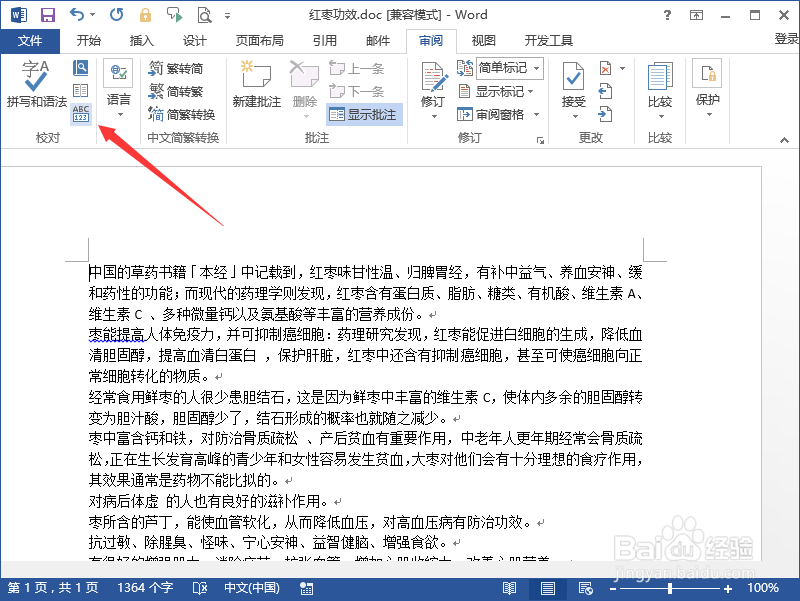
2、二、在Word文档窗口,点击打开标题菜单栏的“审阅”选项卡。如图所示;

Word2013中字数统计功能使用

3、三、在“审阅”选项卡栏下,点击“校对”分组功能区域的“字数统计”选项按钮。如图所示;
Word2013中字数统计功能使用

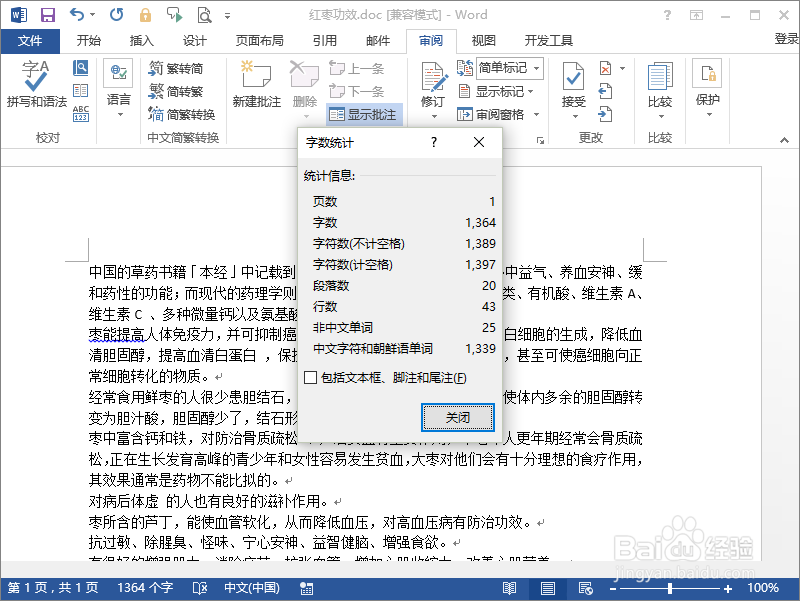
4、四、点击“字数统计”按钮后,这个时候在word窗口中就会打开“字数统计”对话框。如图所示;
Word2013中字数统计功能使用

5、五、在“字数统计”对话框中,我们可以详细的看到“字数”、“字符数”等统计信息。如图示所示;

Word2013中字数统计功能使用

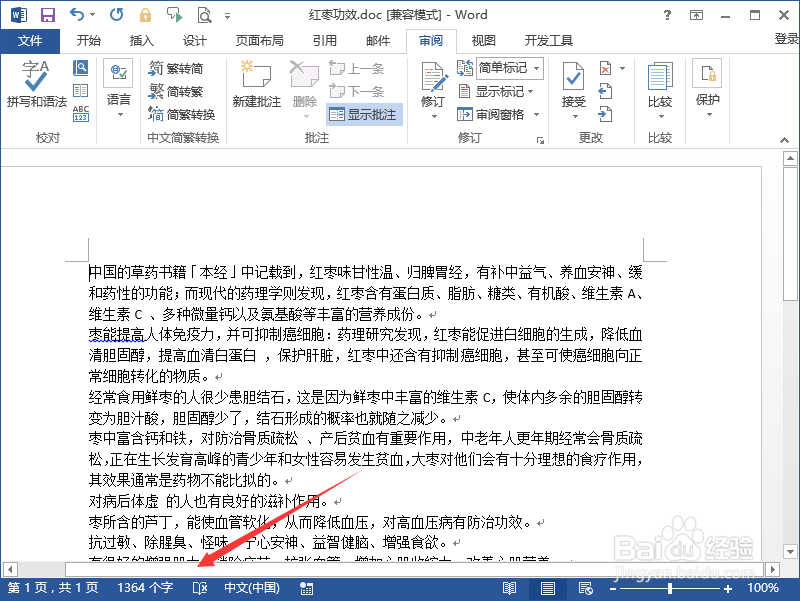
6、六、当然,在Word2013状态栏中也可以实时查看当前Word文档字的字数,但是,在这里无法获取其他的统计信息。如图所示;
Word2013中字数统计功能使用

  • 在ppt中插入视频的方法是什么
  • word2010如何编辑图片?word2010编辑图片方法
  • Word2010文档中拆分窗口运用
  • word2010如何自动调整表格列宽
  • Word里如何新建窗口
  • 热门搜索
    滑雪图片大全 玻璃膜怎么贴 毒液家族大全谁最强 小狗吐了怎么办 日记大全200字 饥荒夏天怎么降温 简笔画动物图画大全 观音菩萨图片大全 河蟹怎么吃 母亲节贺卡祝福语大全