怎样在Edraw Max中创建文件夹图

 时间:2026-04-22 15:56:00

1、打开Edraw Max软件,进入其主界面;
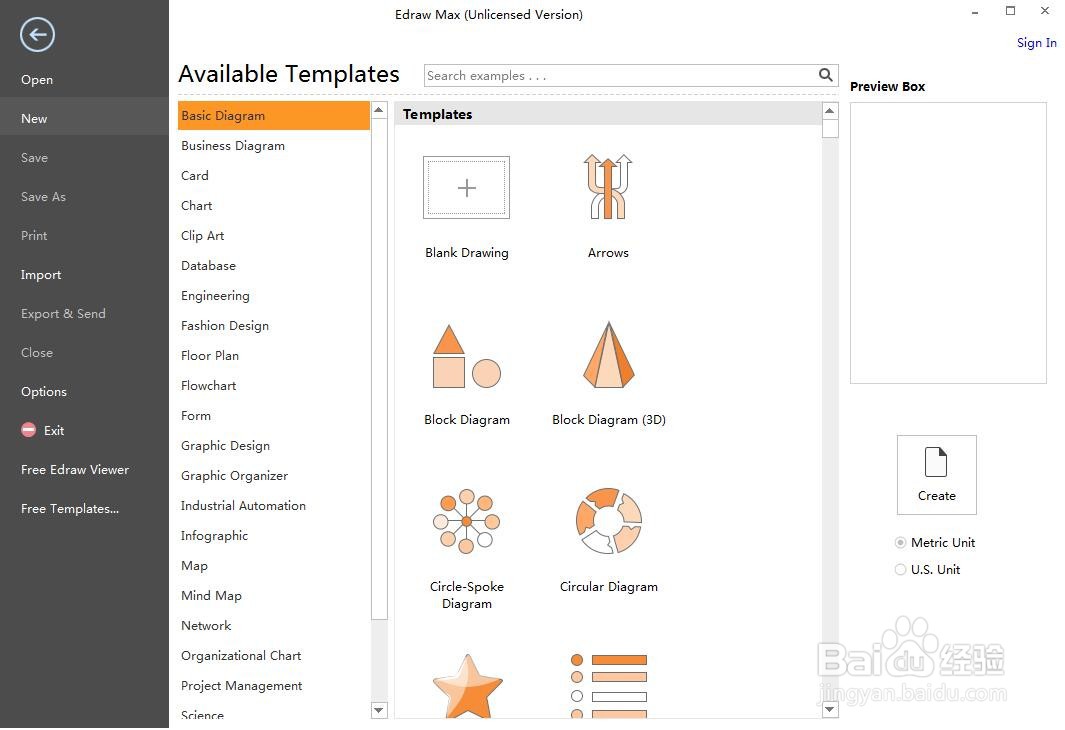
怎样在Edraw Max中创建文件夹图

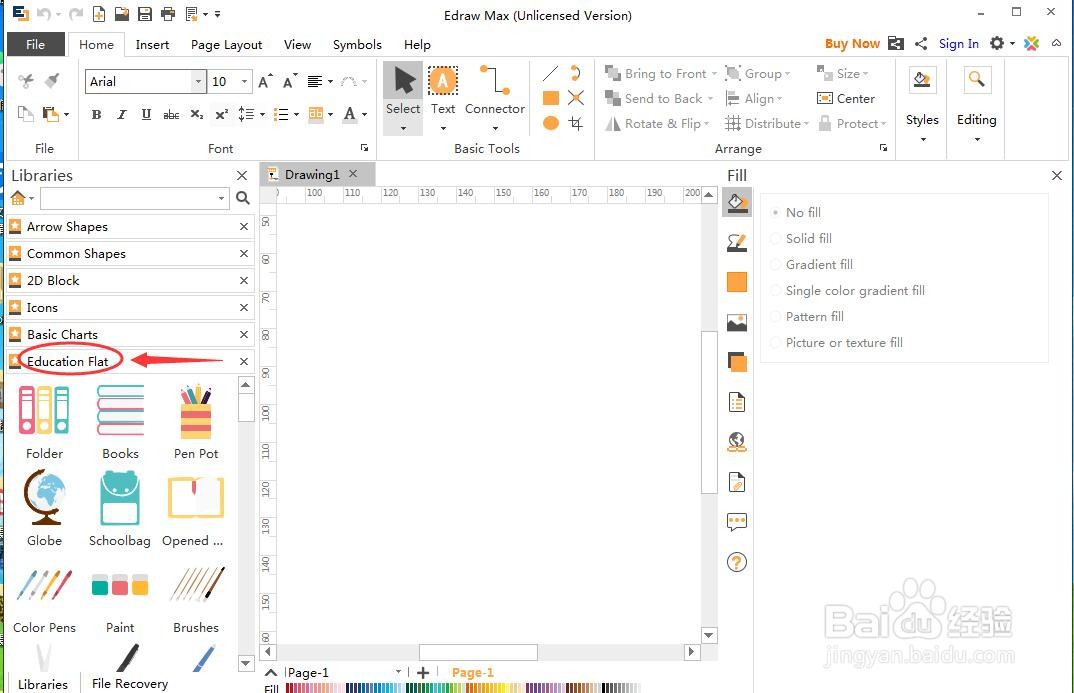
2、在信息图中双击教育;

怎样在Edraw Max中创建文件夹图

3、打开教育符号库;

怎样在Edraw Max中创建文件夹图

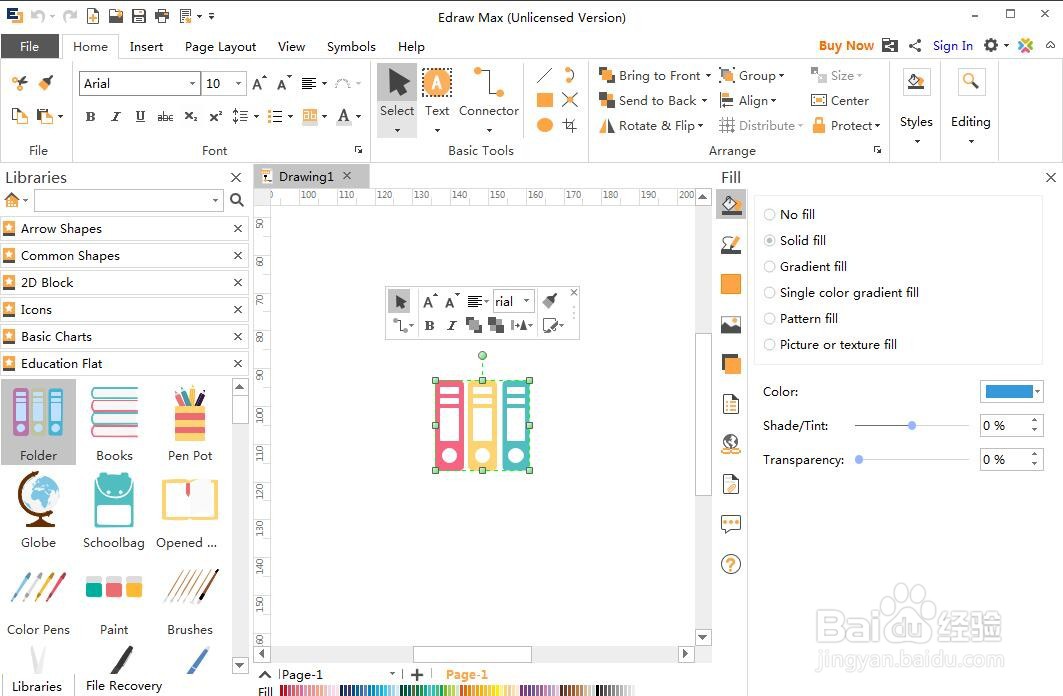
4、找到并选中文件夹;

怎样在Edraw Max中创建文件夹图

5、用鼠标将它拖放到编辑区中;

怎样在Edraw Max中创建文件夹图

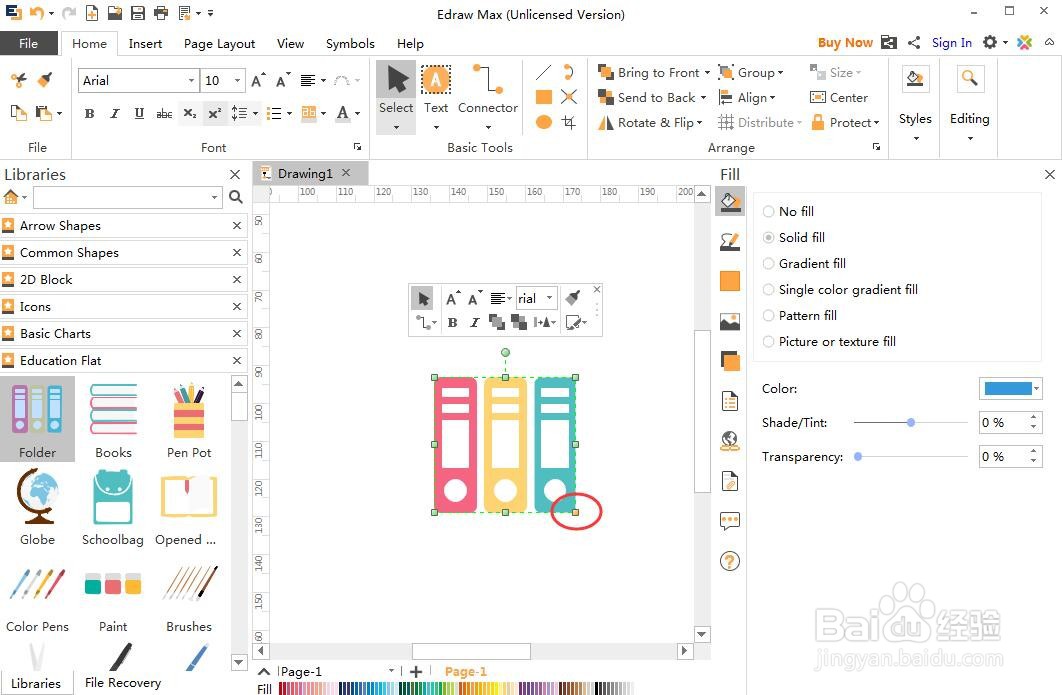
6、向外拖动右下角的矩形句柄,将其放大;

怎样在Edraw Max中创建文件夹图

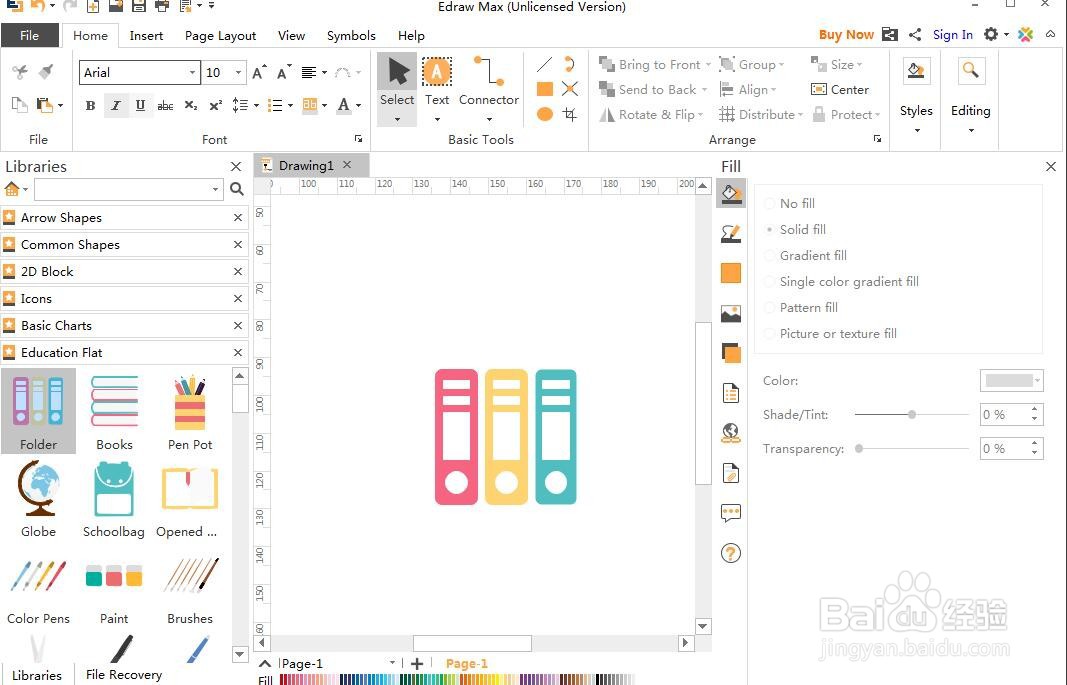
7、我们就创建好了需要的文件夹图。

怎样在Edraw Max中创建文件夹图

  • ps忘记保存怎么办怎么恢复
  • PS软件中仿制图章取样后怎么在新图层上复制?
  • PS如何更改和设置文件默认保存位置
  • ps旋转视图工具怎么用
  • 3ds max如何打开容器资源管理器#校园分享#
  • 热门搜索
    qq聊天背景怎么设置 手抓饼怎么做 为什么胸大 鸭肠怎么做好吃 德力西开关怎么样 洗衣机怎么清洗 老鼠为什么会飞 tcl电视怎么投屏 帆布鞋怎么洗 脚后跟疼是怎么回事