1、新建一个PPT,单击插入选项卡。
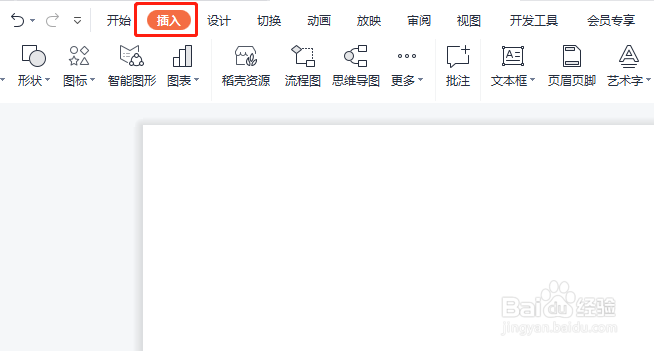
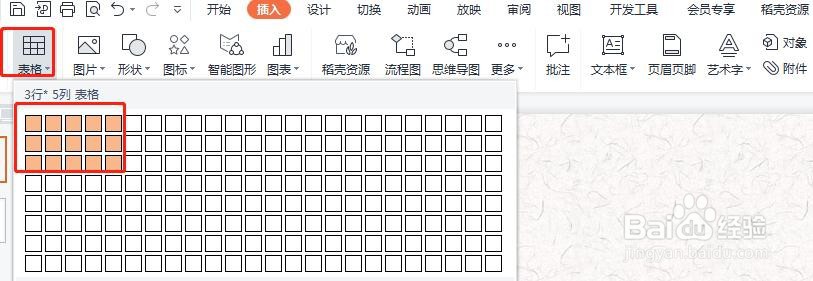
2、在打开的插入选项卡中,选择表格,插入一个3行5列表格。
3、选中插入的表格,单击表格样式选项卡,打开智能特性对话框。

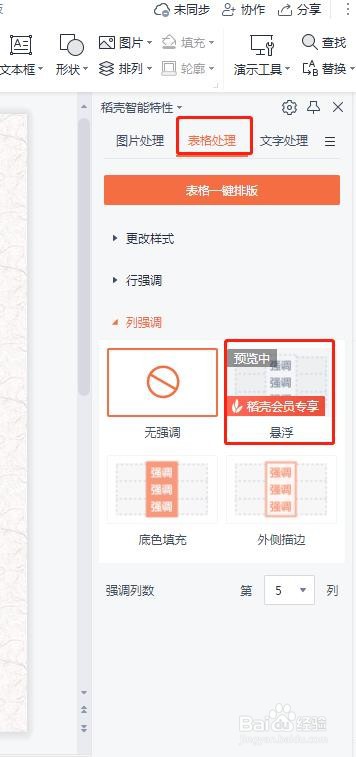
4、在智能特性对话框中,单击表格处理,选择“列强调”。

5、在打开的列强调对话框中,选择悬浮的效果。
6、返回PPT,可以看到 插入的表格,并设置了列强调的效果,如下图所示。

时间:2026-04-27 05:16:46
1、新建一个PPT,单击插入选项卡。
2、在打开的插入选项卡中,选择表格,插入一个3行5列表格。
3、选中插入的表格,单击表格样式选项卡,打开智能特性对话框。
4、在智能特性对话框中,单击表格处理,选择“列强调”。
5、在打开的列强调对话框中,选择悬浮的效果。
6、返回PPT,可以看到 插入的表格,并设置了列强调的效果,如下图所示。
