PS对模糊图片锐化处理

 时间:2026-02-16 07:53:34

1、打开素材图片

PS对模糊图片锐化处理

2、按Ctrl+J把背景图层复制一层,得到背景副本图层

PS对模糊图片锐化处理

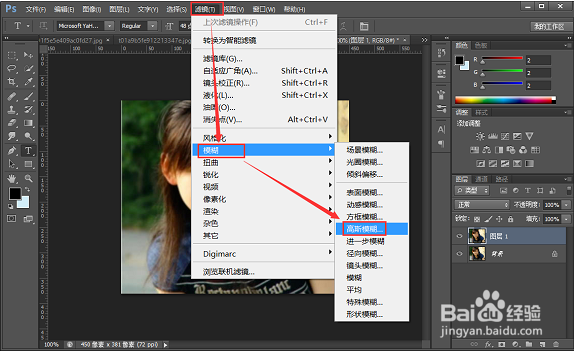
3、选择菜单:【滤镜】>【模糊】>【高斯模糊】。

PS对模糊图片锐化处理

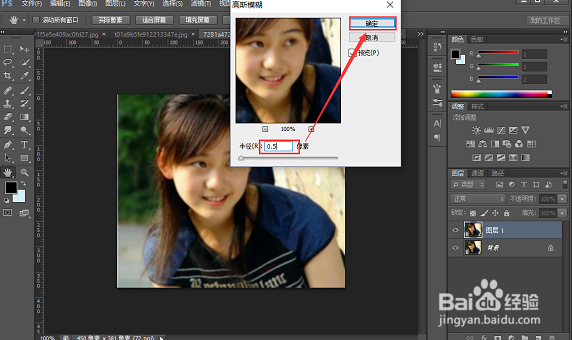
4、半径改为0.5,然后【确定】。这一步比较重要,可以减少杂色,后面锐化的时候就不容易出现杂色。
PS对模糊图片锐化处理

5、再选择菜单:【滤镜】>【锐化】>【USM锐化】

PS对模糊图片锐化处理

6、设置参数,半径为0.5,数量为66

PS对模糊图片锐化处理

7、确定后得到下图所示的效果,感觉没什么变化。

PS对模糊图片锐化处理

8、按Ctrl+F键4次,执行同样的锐化四次,得到下图所示的效果,感觉图片变清晰了一点。

PS对模糊图片锐化处理

9、再选择菜单:滤镜>其它>自定。

PS对模糊图片锐化处理

10、数值默认,单击【确定】。

PS对模糊图片锐化处理

11、得到下图所示的效果。感觉清晰了很多。

PS对模糊图片锐化处理

  • ps如何缩放图层大小
  • ps中智能对象不能直接编辑怎么办
  • 如何给图片添加点状化的效果
  • photoshop中抓手工具的使用小技巧
  • Ps如何制作扭曲效果?
  • 热门搜索
    鸡眼膏怎么用 华为手机型号大全 去角质的正确方法 京酱肉丝家常做法 成龙电影大全 我的世界药水配方大全 呼吸道感染怎么办 鱼缸水浑浊怎么处理 宝鸡文理学院怎么样 网名符号大全花样符号