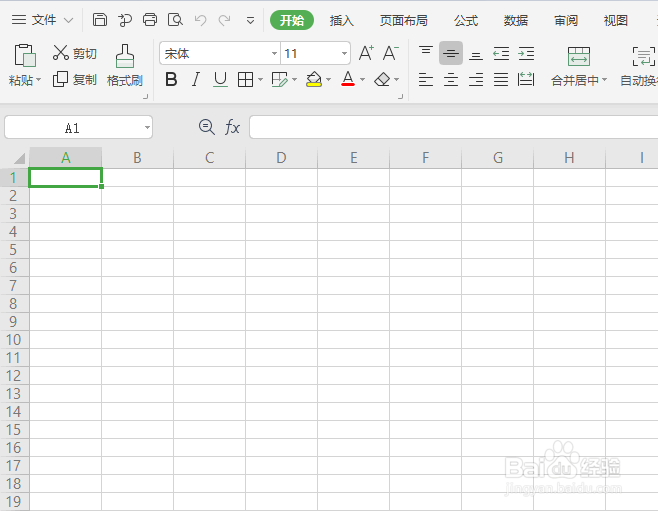
1、进入到"WPS Office"表格工具的操作主界面,默认会新建一个空白文档。
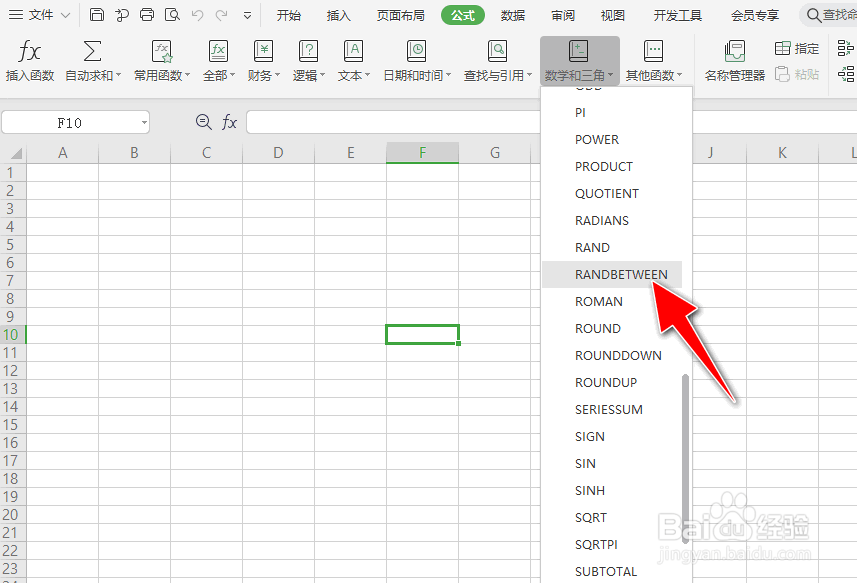
2、选中任意一个单元格,点击"公式"->"数学和三角"菜单。

3、之后,选择"RANDBETWEEN"函数。
4、会弹出"函数参数"对话框,在"最小整数"和"最大整数"文本框中,自定义填入一个数字内容,再点击"确定"按钮。
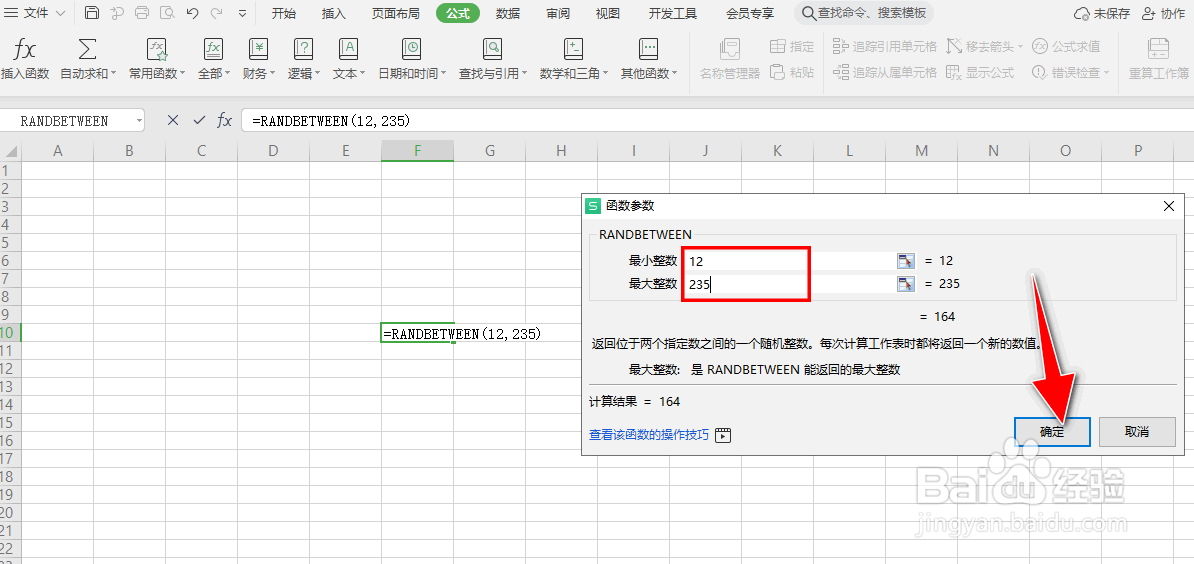
5、完成操作后,可在"最小整数"和"最大整数"区间范围内,自动生成一个随机数。

时间:2026-04-23 04:53:04
1、进入到"WPS Office"表格工具的操作主界面,默认会新建一个空白文档。
2、选中任意一个单元格,点击"公式"->"数学和三角"菜单。
3、之后,选择"RANDBETWEEN"函数。
4、会弹出"函数参数"对话框,在"最小整数"和"最大整数"文本框中,自定义填入一个数字内容,再点击"确定"按钮。
5、完成操作后,可在"最小整数"和"最大整数"区间范围内,自动生成一个随机数。
