新版本word中如何给不同章节添加页眉页脚

 时间:2026-04-23 11:03:12

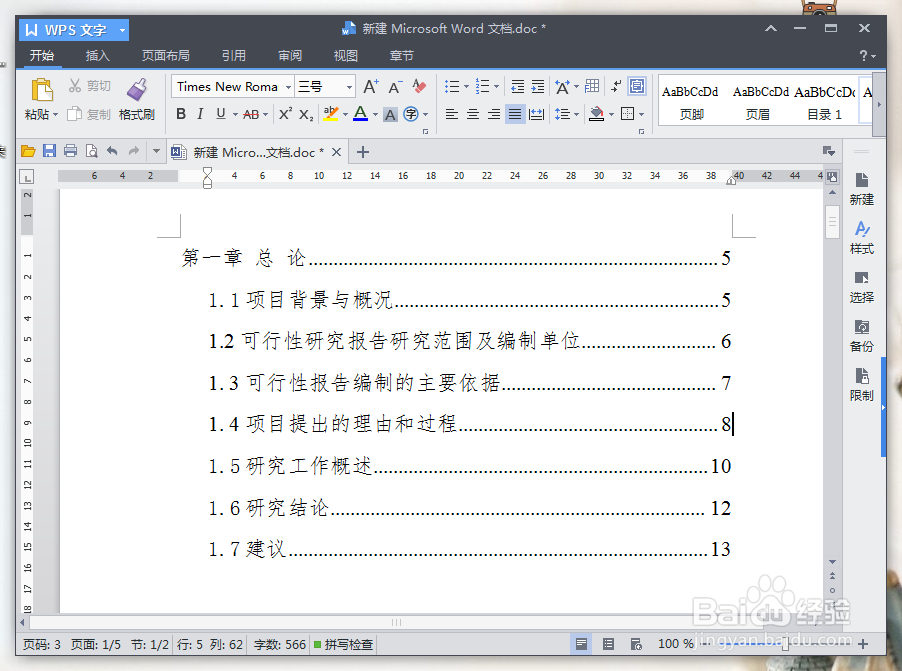
1、打开你所要编辑的文档。

新版本word中如何给不同章节添加页眉页脚

2、点击“插入”菜单下“页眉和页脚”,打开页眉和页脚选项。

新版本word中如何给不同章节添加页眉页脚

3、在页眉输入框里面输入章节标题,页脚也是以同样的方式编辑。

新版本word中如何给不同章节添加页眉页脚

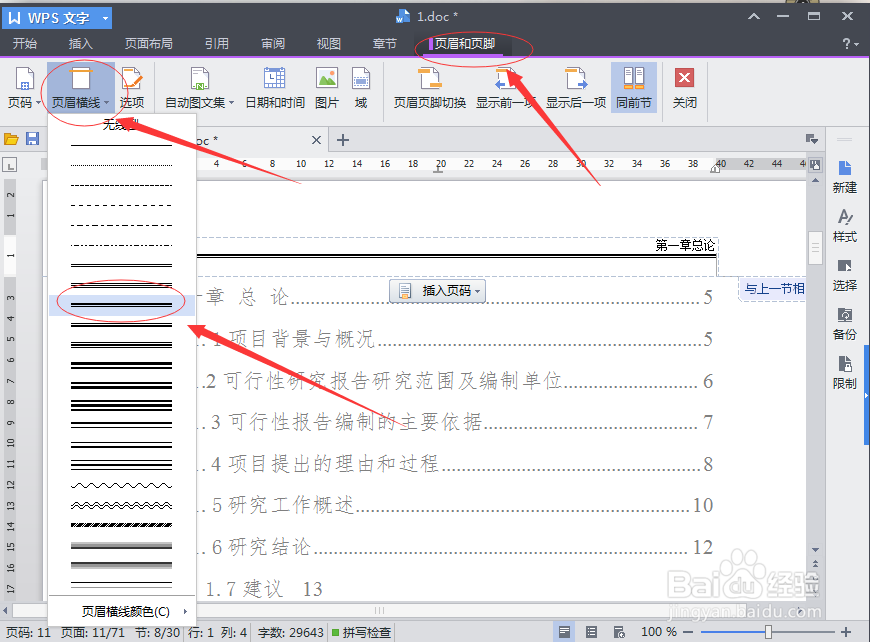
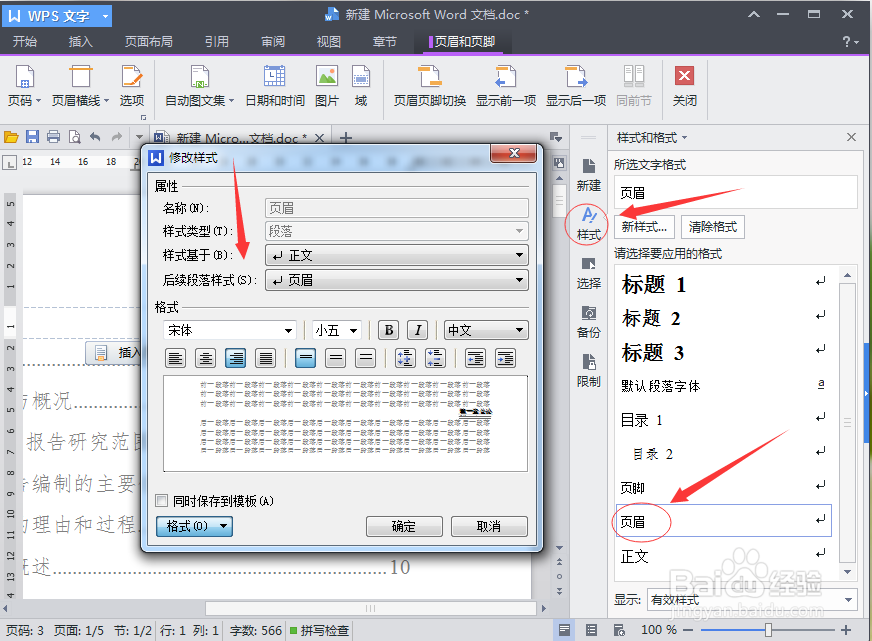
4、编辑页眉样式,点击右边菜单栏的“样式”,找到“页眉”(页脚),修改页眉(页脚)样式。还可以给页眉加入横线。
新版本word中如何给不同章节添加页眉页脚

新版本word中如何给不同章节添加页眉页脚

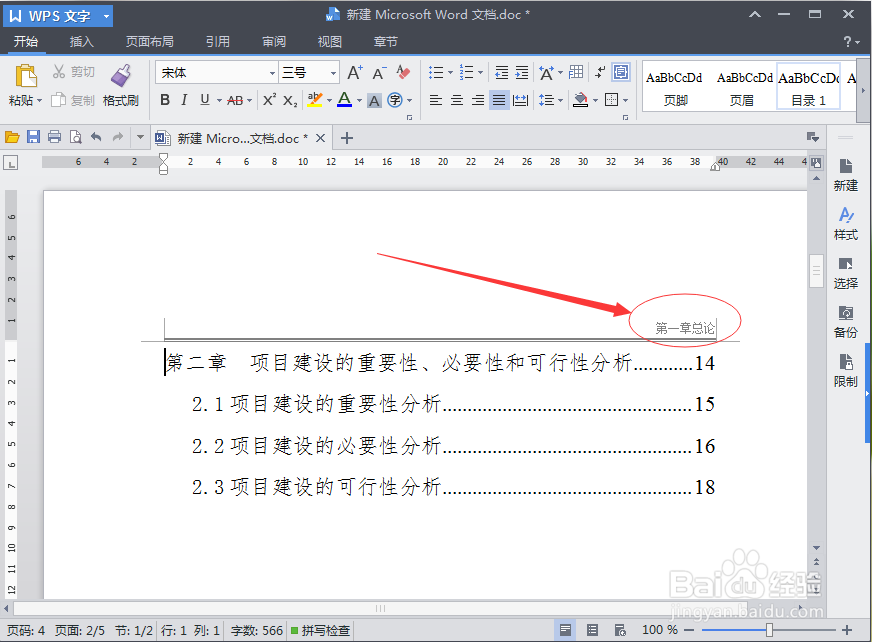
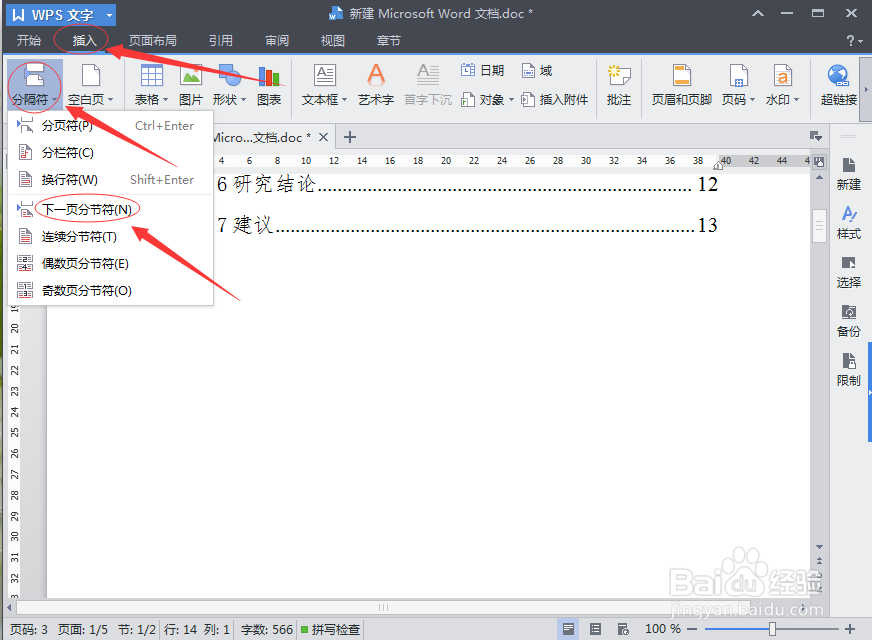
5、然后翻到第二章,页眉也没有变,还是第一章的标题一样,这里我们就需要设置一下了,点击“插入”菜单——“分隔符”——“下一页分节符”。点击后会多出几行,我们用“Backspace 回格”键将它删除就可以了。
新版本word中如何给不同章节添加页眉页脚

新版本word中如何给不同章节添加页眉页脚

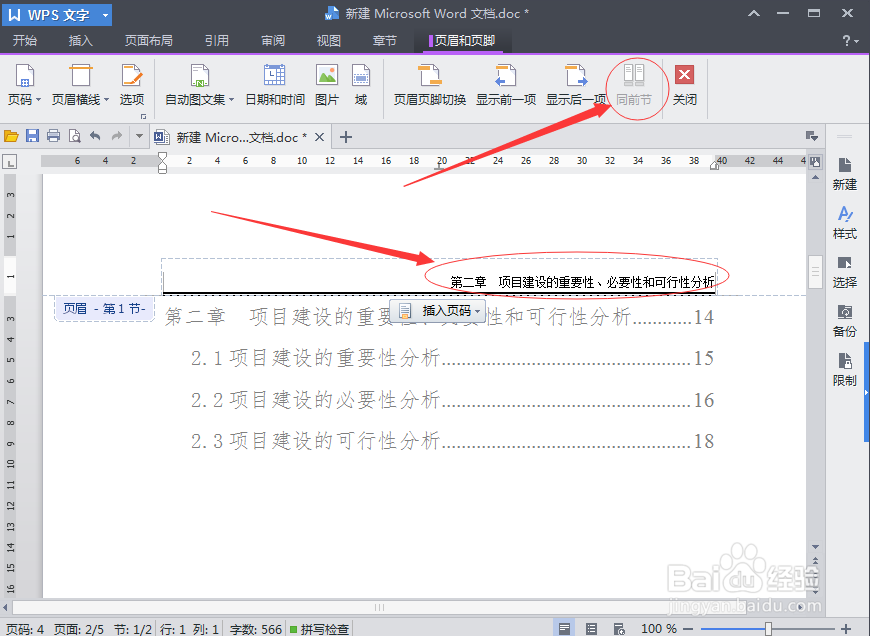
6、然后回到“页眉和页脚”页面,将“同前节”去掉,这样第二章就不会和第一章一样了,以后每一章就按照相同的方式编辑。
新版本word中如何给不同章节添加页眉页脚

  • Word中如何自动生成目录【用级别的方式】
  • word怎么设置多级编号
  • WPS中如何在章节下设置页码奇偶页不同?
  • WPS文档怎么添加奇数页分节符
  • word2010怎么插入分节符制作不同的页眉页脚
  • 热门搜索
    牛腩的做法大全 丝瓜的做法大全 竹笋的做法 荻怎么读 虾仁的做法大全家常 怎么注册苹果id账号 牛奶木瓜的做法 饼干的做法 智齿发炎肿痛怎么办 西兰花的做法大全家常