ps如何制作星光文字

 时间:2026-04-22 22:36:44

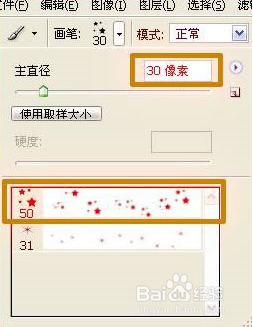
1、新建文档,背景使用渐变填充。选择画笔工具,选择星星笔刷,默认为50像素,改为30像素。
ps如何制作星光文字

2、使用钢笔工具勾出你要的形状,在上方的选项改为“路径”模式。

ps如何制作星光文字

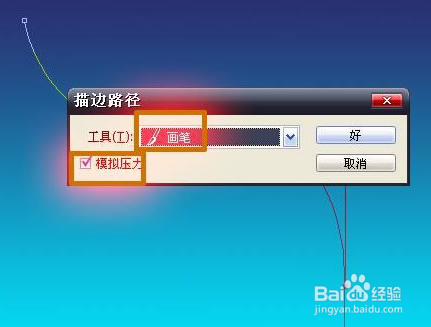
3、将工具栏前景色变为白色,在路径上右击鼠标,选择“描边路径”。

ps如何制作星光文字

4、工具选择“画笔”,同时勾选“模拟压力”。

ps如何制作星光文字

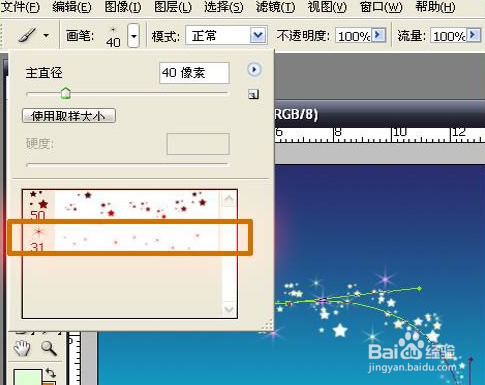
5、增加粒子的数量:选择画笔工具,缩小画笔的直径,将前景色改变一种颜色,再选择钢笔工具,在路径上右击鼠标,重复一次描边路径,还可以再选择一种星星画笔,重复以上步骤。
ps如何制作星光文字

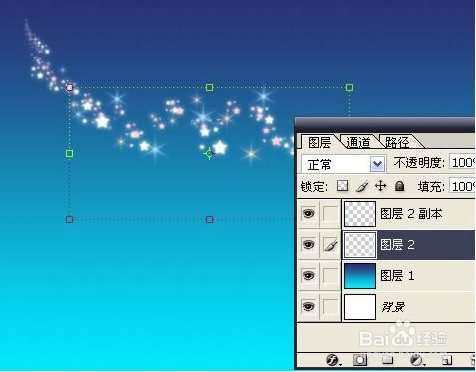
6、将此图层复制一份(图层2副本),将图层2高斯模糊2.5像素,合并这两个图层。
ps如何制作星光文字

7、最后再点缀一下,完成。

ps如何制作星光文字

  • 怎么对PS里的路径进行组合
  • ps复杂背景怎样快速抠人物图
  • photoshop中用混合颜色带功能抠烟雾图的技巧
  • ps通道中怎么设置色阶参数?
  • 利用Photoshop曲线调出小清新色调
  • 热门搜索
    蜜蜡是怎么形成的 怎么去腿毛 抖音怎么拍视频教程 张僧繇怎么读 自我推荐怎么写 天麻怎么吃效果最好 华硕电脑怎么样 卤肉饭怎么做 粉象生活怎么赚钱 怎么收缩毛孔