word的页脚怎么设置每页不一样

 时间:2024-10-23 23:04:54

1、首先在桌面上找到word2013;

word的页脚怎么设置每页不一样

2、鼠标右击图标,再单击“打开”;

word的页脚怎么设置每页不一样

3、鼠标点击“文件”,再找到“打开”,鼠标单击一下;

word的页脚怎么设置每页不一样

4、在弹出的文字框中找出所需要编辑的文档,之后鼠标单击“打开”;

word的页脚怎么设置每页不一样

5、在工具栏上方找出“视图”,鼠标右击找到“页眉和页脚”,单击一下;

word的页脚怎么设置每页不一样

6、用于编辑页眉页脚的工具栏便弹出了,页眉页脚区域也出现了,现在可以开始编辑了;

word的页脚怎么设置每页不一样

7、第一节的页眉位置,编辑页眉内容;

word的页脚怎么设置每页不一样

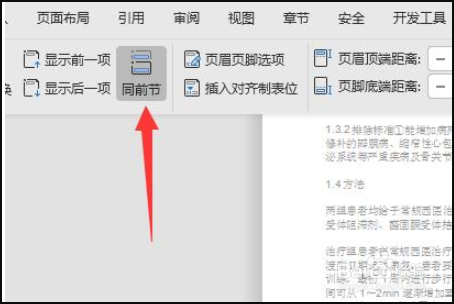
8、接下来,找到第二节,编辑第二节页眉内容,同时在文档中所显示的工具栏中取消“链接到前一个”;

word的页脚怎么设置每页不一样

9、这样每页不同的页眉页脚就编辑好了。

word的页脚怎么设置每页不一样
  • word页脚如何设置每页不同
  • 页脚页码怎么设置成每页不同
  • word页脚页码自动递增
  • Word怎么设置某页为第一页
  • word页眉页脚如何设置每页不同
  • 热门搜索
    羊毛大衣怎么洗 月经推迟怎么调理 怎么写毛笔字 怎么会得痔疮 激光祛斑怎么样 怎么分真假玉 红烧肉怎么烧好吃 广汽传祺gs8怎么样 丰田车怎么样 海鱼怎么做