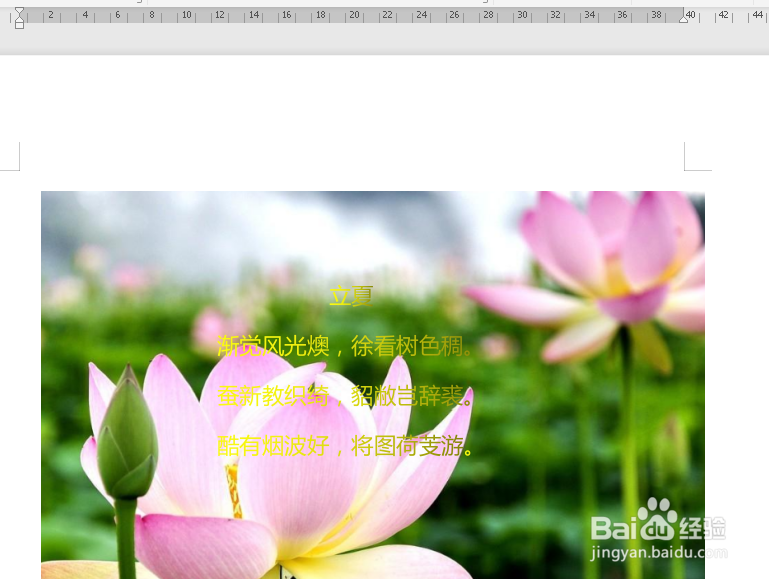
1、打开一个图文并茂的wps文档,如图。
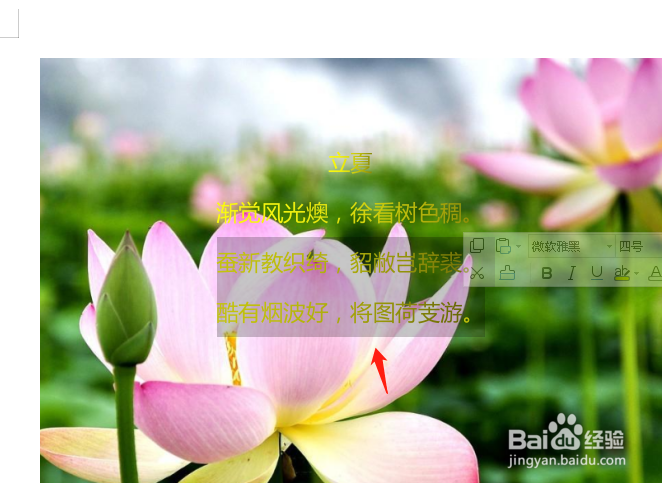
2、鼠标选择花朵部分文字,如图。
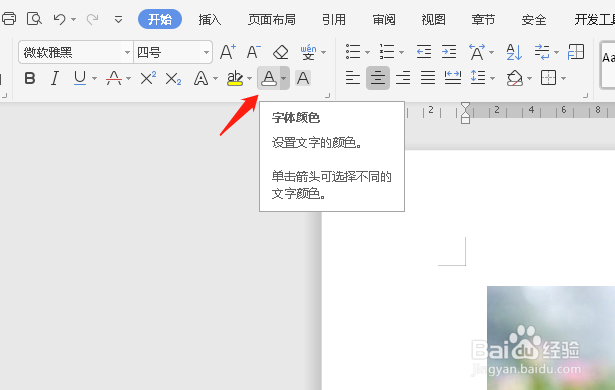
3、点击菜单栏的文字颜色按钮,如图。
4、在其下拉菜单下选择“取色器”如图。

5、鼠标变成笔的形状吸取花朵上颜色较重部分,如图。
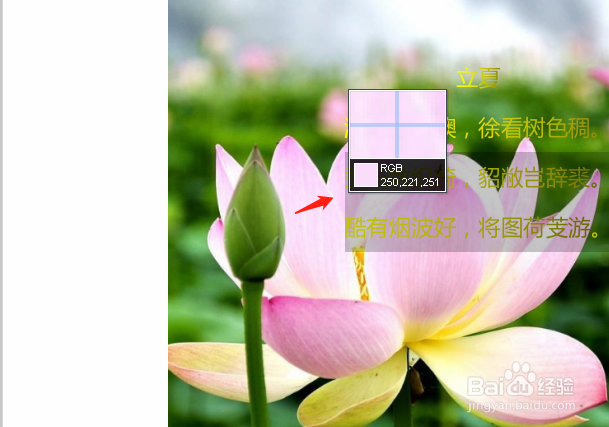
6、这时候选中的文字颜色就变为粉红色了,如图。
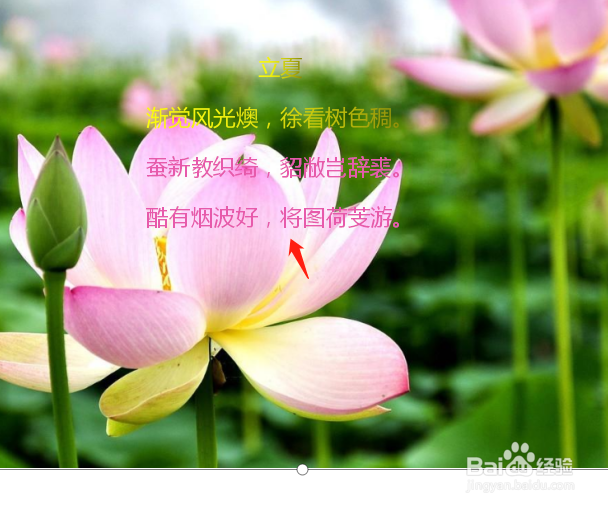
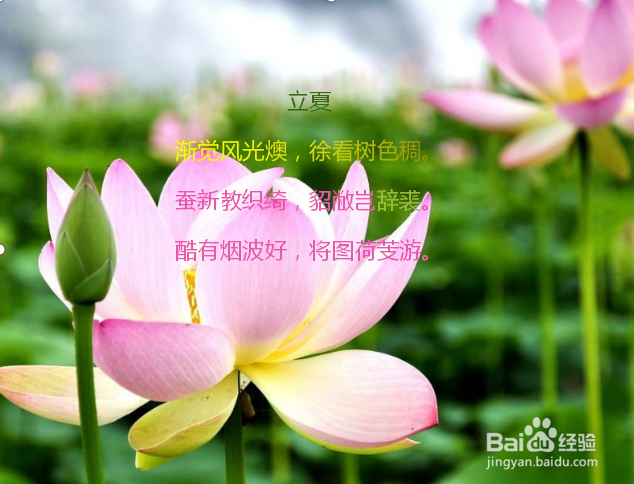
7、同样的道理分别选择其他文字吸取填充为周围的颜色,整副画面文字何颜色就很协调了,如图。
时间:2026-04-26 18:05:03
1、打开一个图文并茂的wps文档,如图。
2、鼠标选择花朵部分文字,如图。
3、点击菜单栏的文字颜色按钮,如图。
4、在其下拉菜单下选择“取色器”如图。
5、鼠标变成笔的形状吸取花朵上颜色较重部分,如图。
6、这时候选中的文字颜色就变为粉红色了,如图。
7、同样的道理分别选择其他文字吸取填充为周围的颜色,整副画面文字何颜色就很协调了,如图。
