OpenOffice软件中如何给表格添加图片

 时间:2024-10-17 01:30:14

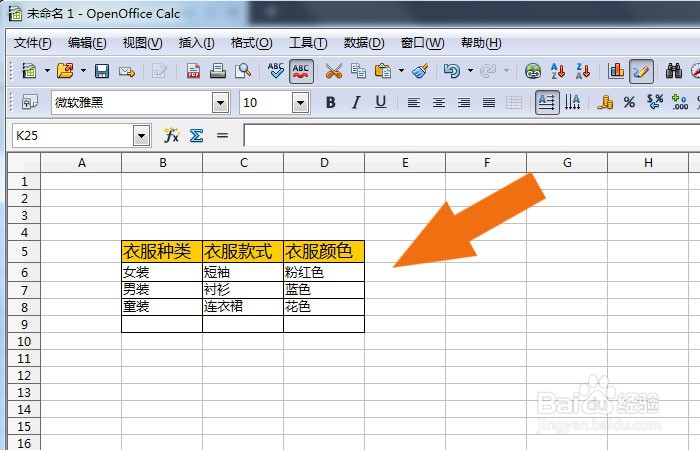
1、 打开OpenOffice软件,鼠标左键单击菜单下的【打开】,选择创建好的表格,如下图所示。
OpenOffice软件中如何给表格添加图片

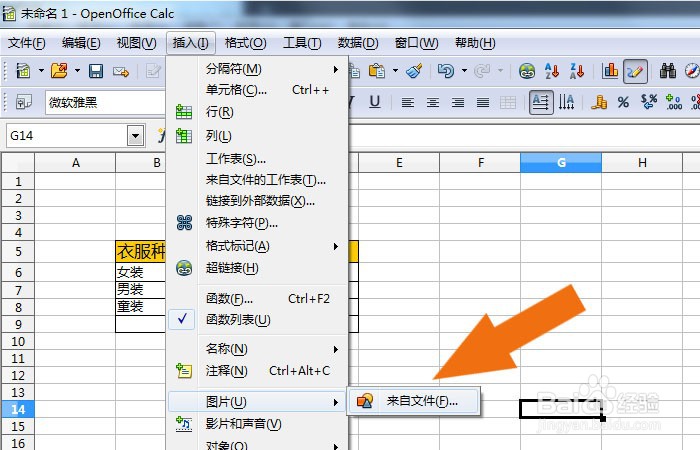
2、 接着,鼠标左键单击菜单下的【添加】图片,如下图所示。

OpenOffice软件中如何给表格添加图片

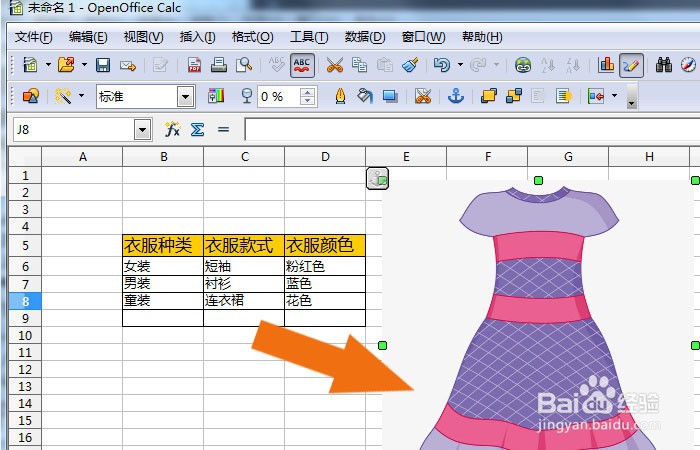
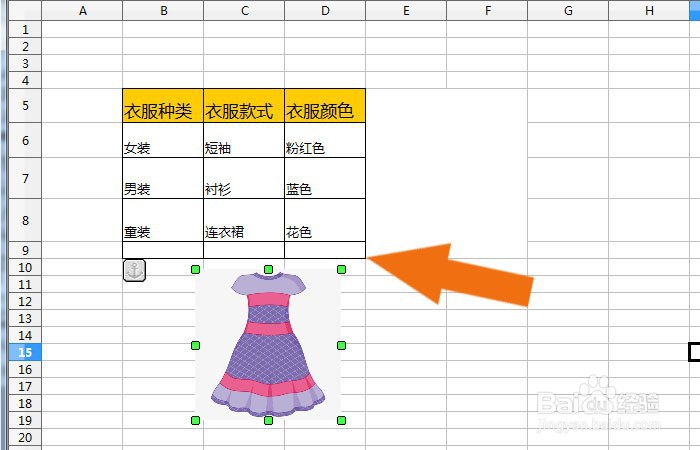
3、 然后,在表格中导入衣服的素材图片,如下图所示。

OpenOffice软件中如何给表格添加图片

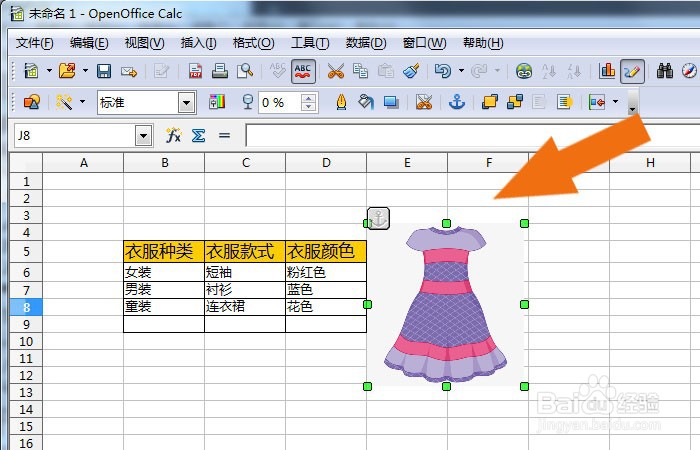
4、 接着,鼠标左键选择图片,并缩放图片的大小,如下图所示。

OpenOffice软件中如何给表格添加图片

5、 然后,在表格的区域中,选择单元格区域,如下图所示。

OpenOffice软件中如何给表格添加图片

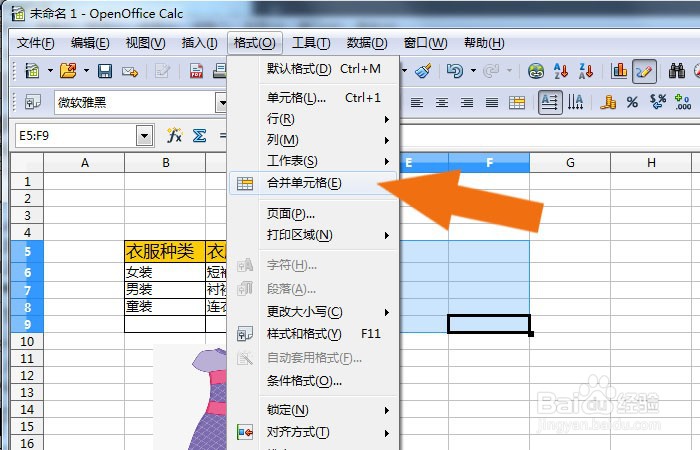
6、 接着,鼠标左键单击菜单下的【合并单元格】,如下图所示。

OpenOffice软件中如何给表格添加图片

7、 然后,在表格中,可以看到表格设置好的图形区域了,如下图所示。

OpenOffice软件中如何给表格添加图片

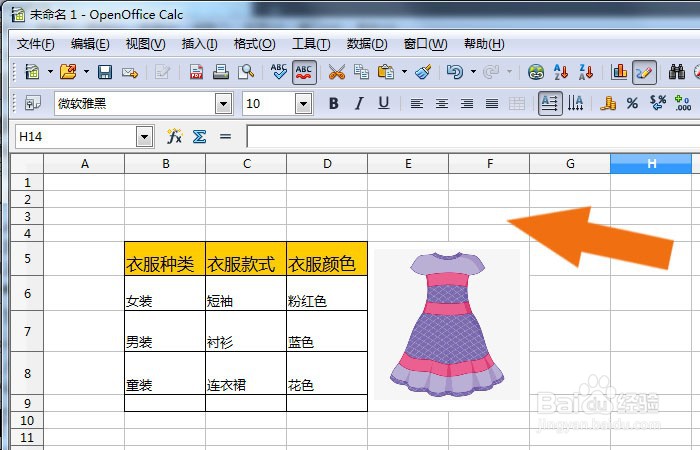
8、 最后,在表格中,可以把衣服图片摆放在表格区域中,如下图所示。通过这样的步骤和方法,在OpenOffice软件中就学会给表格添加图片了。
OpenOffice软件中如何给表格添加图片
  • OpenOffice软件中如何设置表格边框样式
  • OpenOffice软件中怎么给表格添加图表
  • OpenOffice软件中怎么使用合并计算
  • OpenOffice软件中如何按条件统计数据
  • OpenOffice软件中如何设置表格的行高
  • 热门搜索
    雪铁龙c5怎么样 cs1.6中文版怎么加电脑人 华为怎么样 茄子豆角的家常做法 关节炎的治疗方法 学生赚钱最快的方法 让月经量增多的方法 蛋炒饭怎么做才好吃 腊鸭腿怎么做好吃 激励员工的方法