win10系统如何隐藏文件和文件夹

 时间:2026-04-24 10:19:44

1、在电脑中找到需要隐藏文件和文件夹所在的位置。

win10系统如何隐藏文件和文件夹

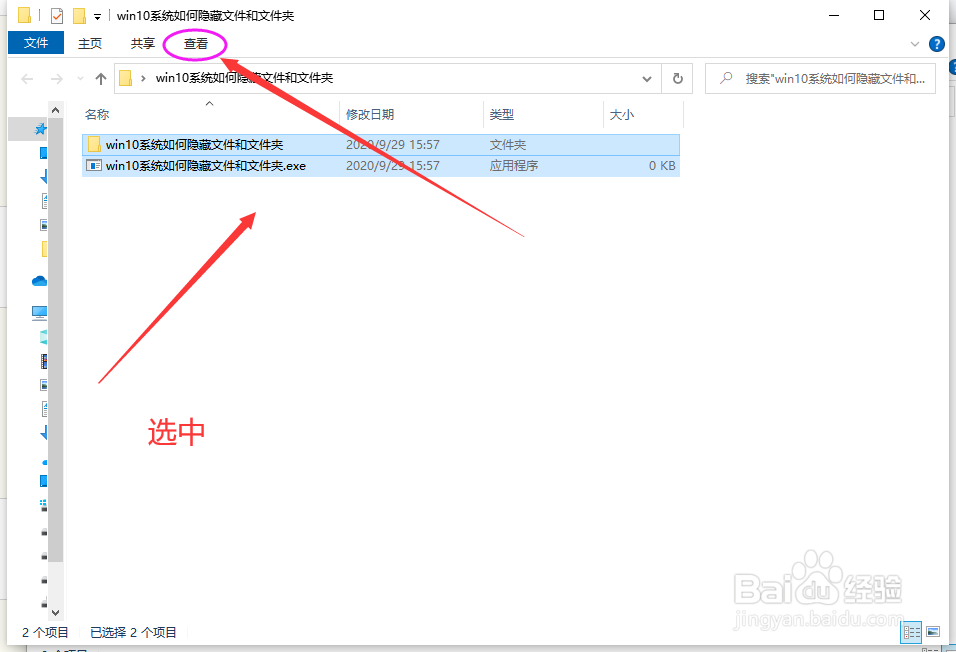
2、选中要隐藏的文件和文件夹,点击页面上方的“查看”。

win10系统如何隐藏文件和文件夹

3、然后找到页面右上角的“隐藏所选项目”点击,如果“隐藏的文件项目”有钩√就去掉

win10系统如何隐藏文件和文件夹

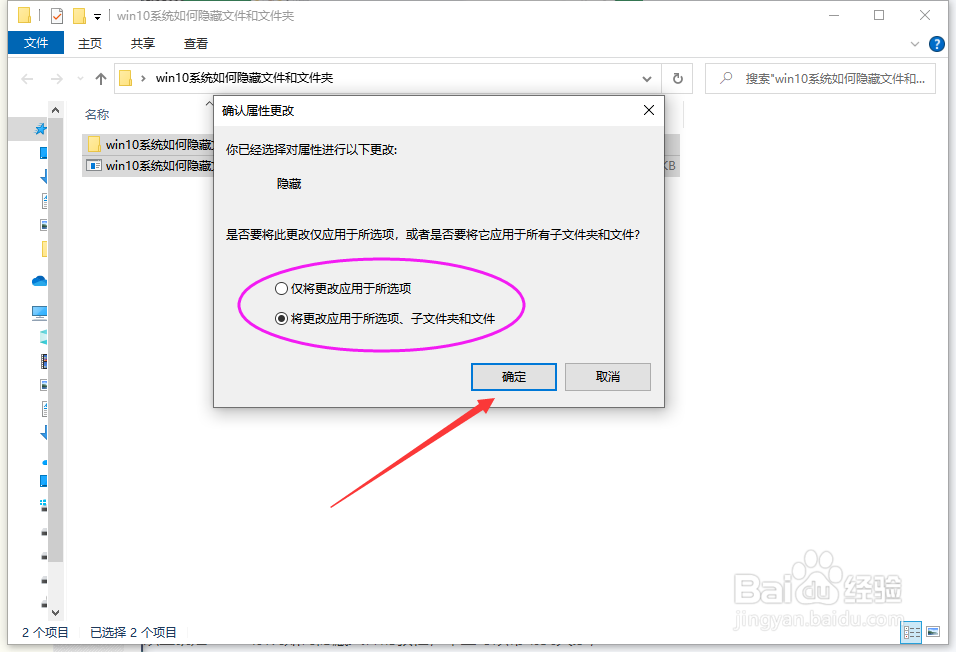
4、根据自己的需要进行修改,点击“确定”。

win10系统如何隐藏文件和文件夹

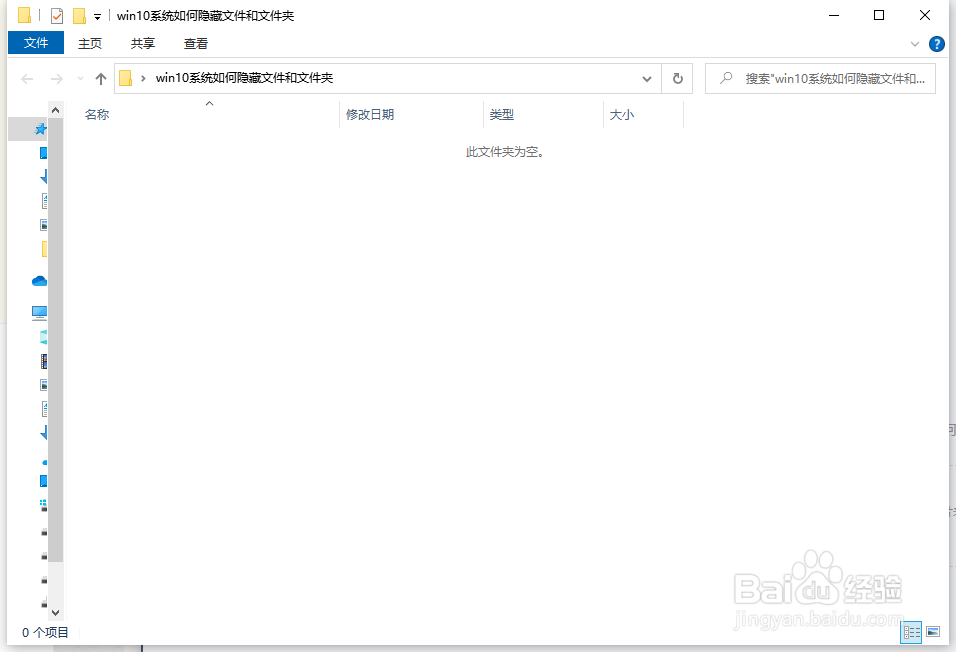
5、文件和文件夹全部成功隐藏,希望以上教程能帮助大家

win10系统如何隐藏文件和文件夹

1、win10系统如何隐藏文件和文件夹:

1.在电脑中找到需要隐藏文件和文件夹所在的位置;

2.选中要隐藏的文件和文件夹,点击页面上方的“查看”;

3.然后找到页面右上角的“隐藏所选项目”点击,如果“隐藏的文件项目”有钩√就去掉;

4.根据自己的需要进行修改,点击“确定”;

5.文件和文件夹全部成功隐藏;

  • win10系统如何隐藏文件
  • win10电脑系统怎么备份
  • win10系统如何隐藏文件夹
  • 关闭win10自动更新
  • 桌面文件在c盘哪个文件夹
  • 热门搜索
    qq个性签名大全 汽车图标大全 戚继光简介 字体大全图片 ps裁剪工具怎么用 教育图片大全 花大全 微卡汽车大全 经营模式怎么写 数码宝贝图鉴大全