win10系统开机启动项怎么查看

 时间:2026-02-12 18:06:18

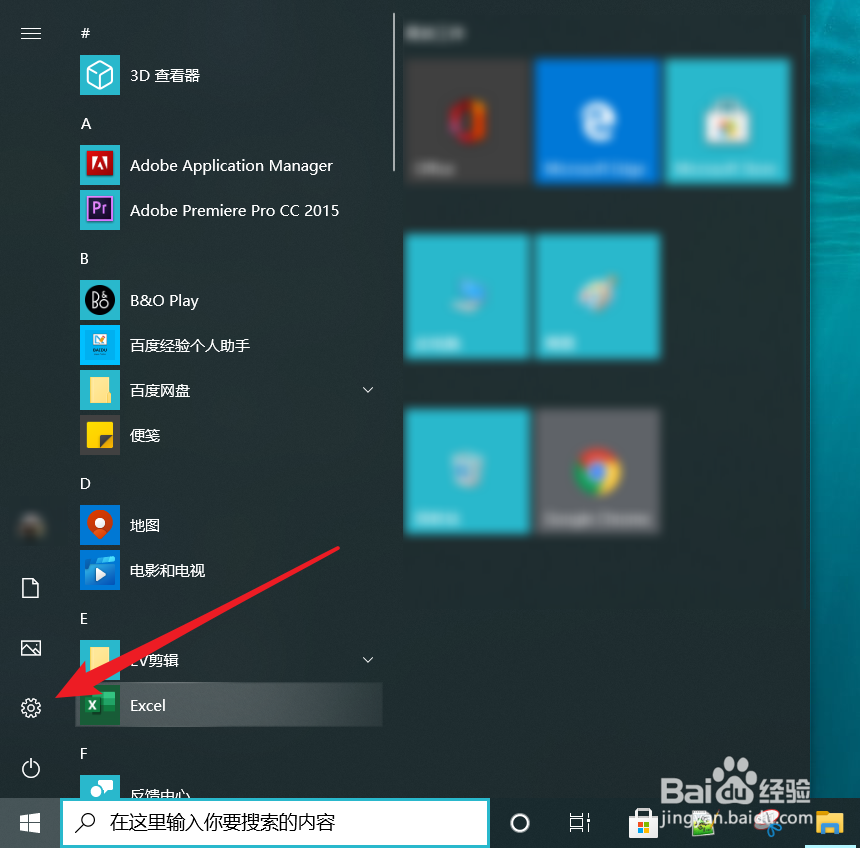
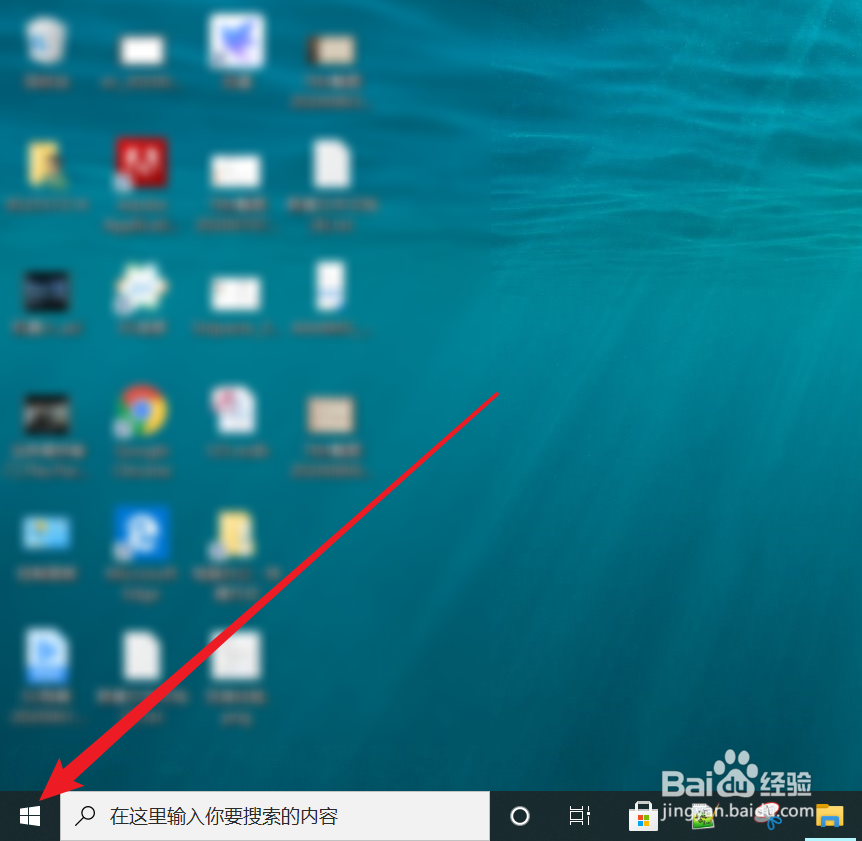
1、首先,点击电脑桌面左下角处的【开始】图标
win10系统开机启动项怎么查看

2、在弹出的窗口中,我们找到【设置】图标,点击它

win10系统开机启动项怎么查看

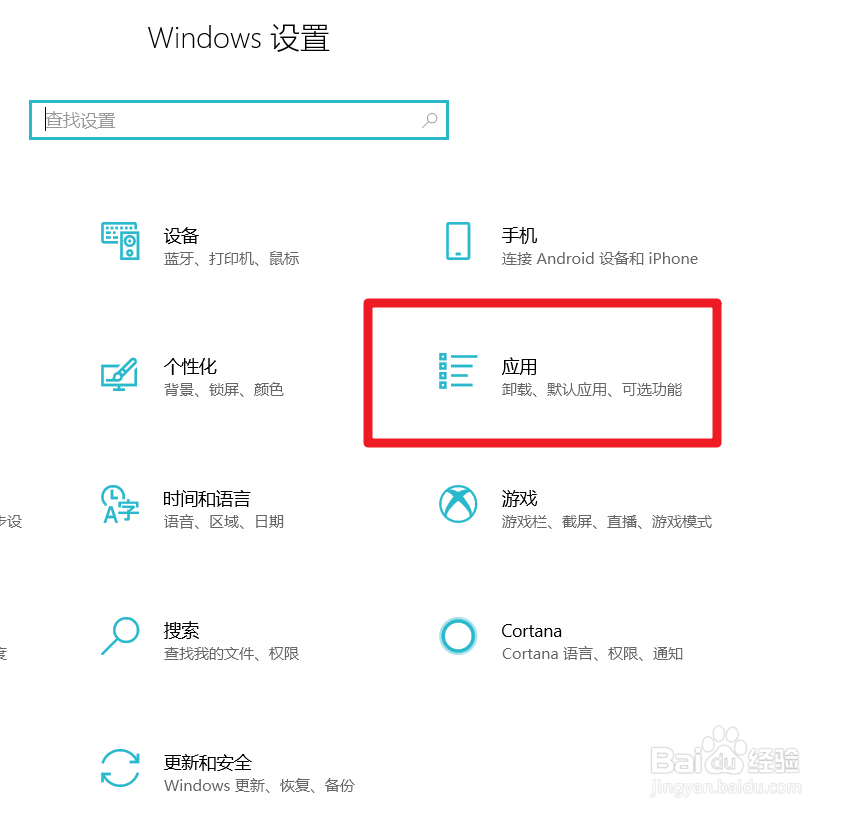
3、打开设置窗口后,我们点击其中的【应用】选项,如图所示

win10系统开机启动项怎么查看

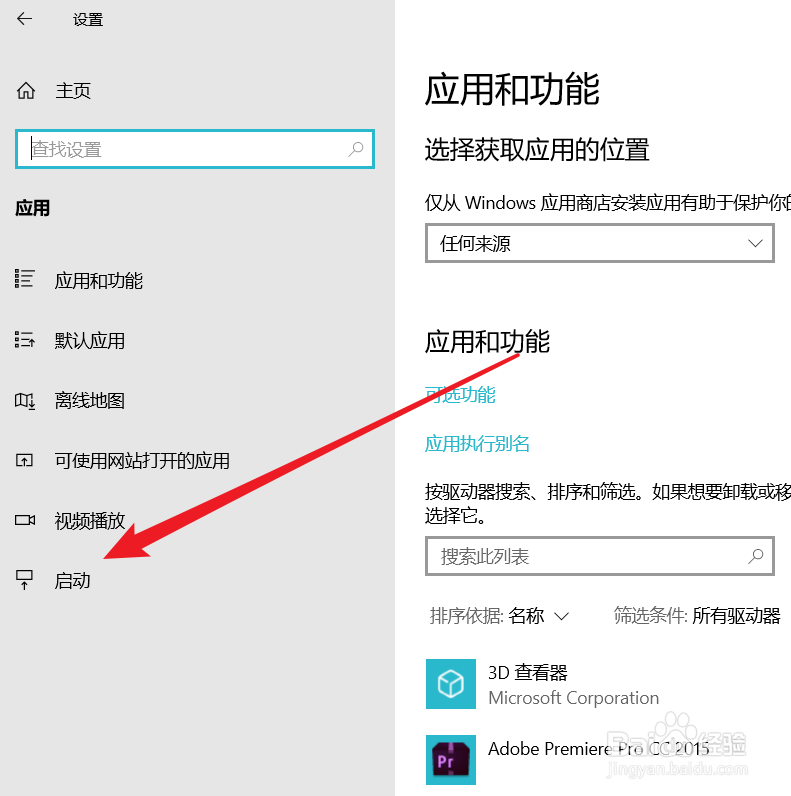
4、随后,在应用设置页面,我们找到【启动】选项,点击它

win10系统开机启动项怎么查看

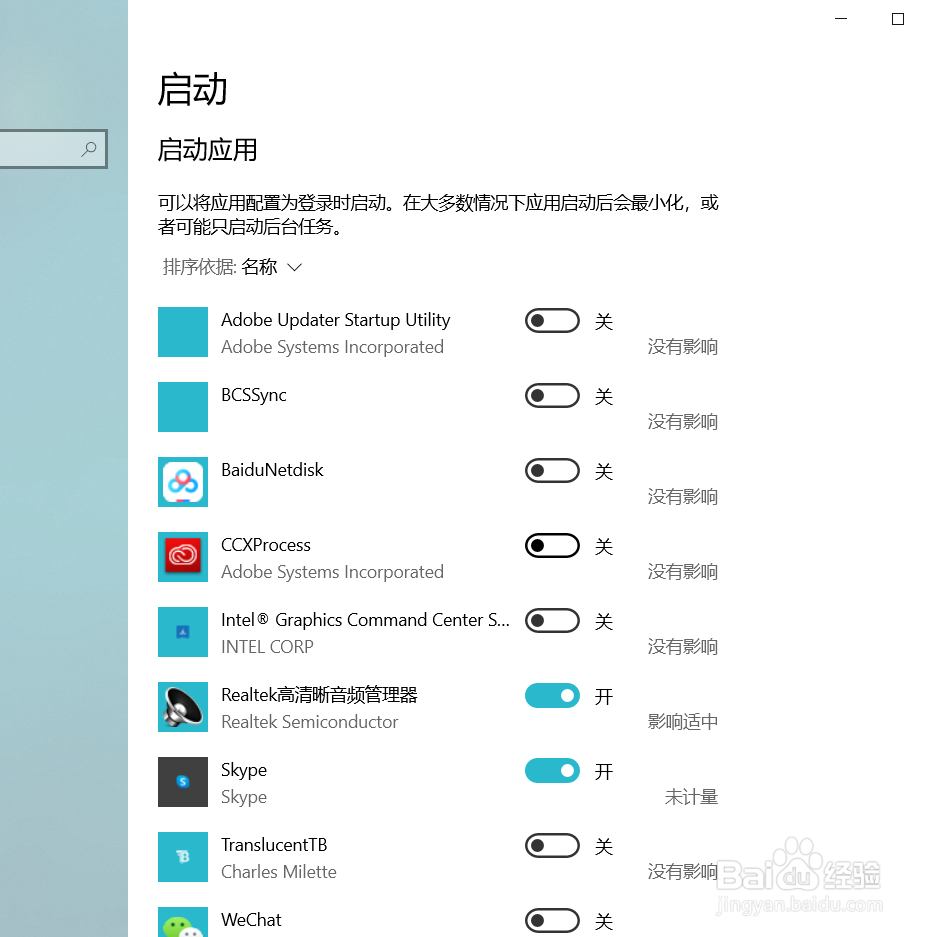
5、最后,在启动应用页面,就可以查看到电脑上的开机启动项了

win10系统开机启动项怎么查看

1、1.首先,点击电脑桌面左下角处的【开始】图标

2.在弹出的窗口中,我们找到【设置】图标,点击它

3.打开设置窗口后,我们点击其中的【应用】选项

4.随后,在应用设置页面,我们找到【启动】选项,点击它

5.最后,在启动应用页面,就可以查看到电脑上的开机启动项了

  • 如何让Windows10在接通电源时从不休眠
  • 电脑怎么关闭Metro界面
  • Windows10系统彻底取消/恢复系统自动更新的方法
  • 怎样卸载电脑Microsoft 适配器的设备程序?
  • win10系统怎么设置允许计算机被远程控制?
  • 热门搜索
    小儿感冒 ie组件异常怎么修复 怎么才能学好英语 excel怎么加密码 怎么更改苹果id账号 喜宝奶粉怎么样 气喘吁吁的近义词 身份证格式怎么写 隐隐约约的近义词 mp3怎么充电