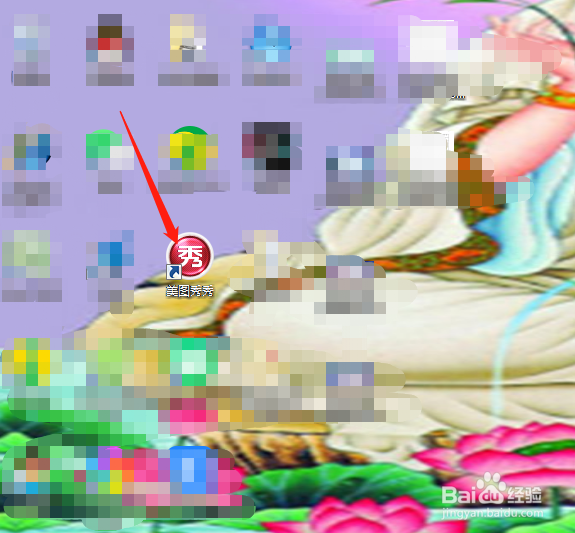
1、首先在电脑桌面上双击美图秀秀。
2、点击【美化图片】。

3、点击【打开一张图片】。

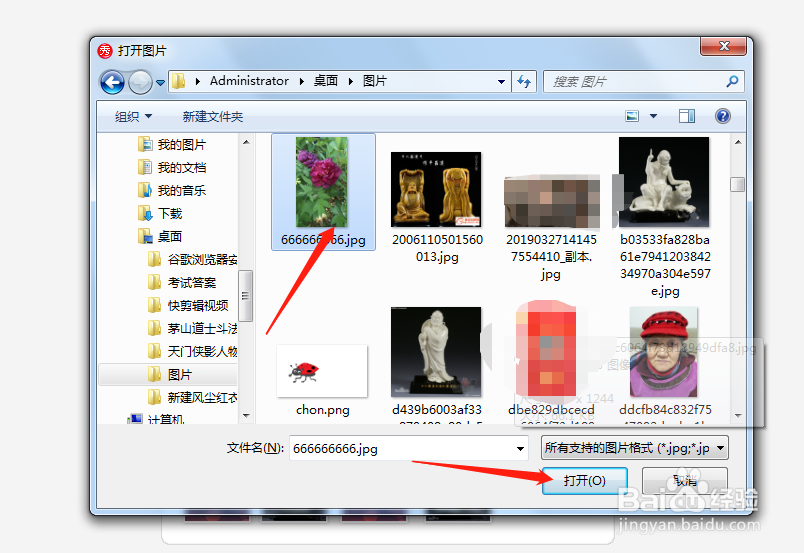
4、选择好需要的图片,在点击【打开】。
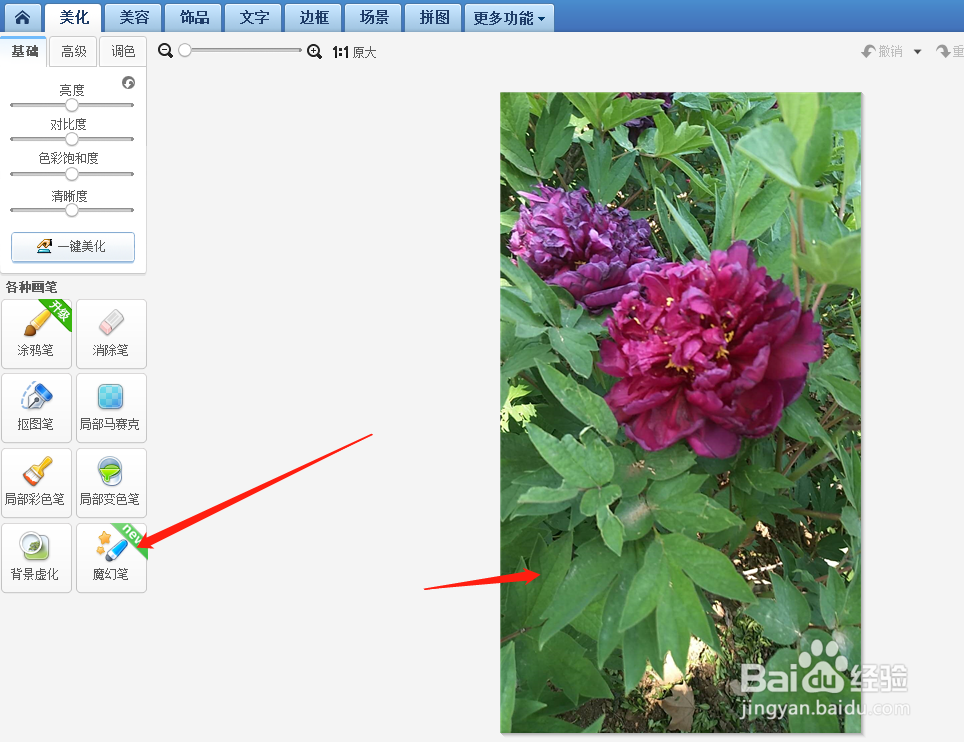
5、点击【魔幻笔】。
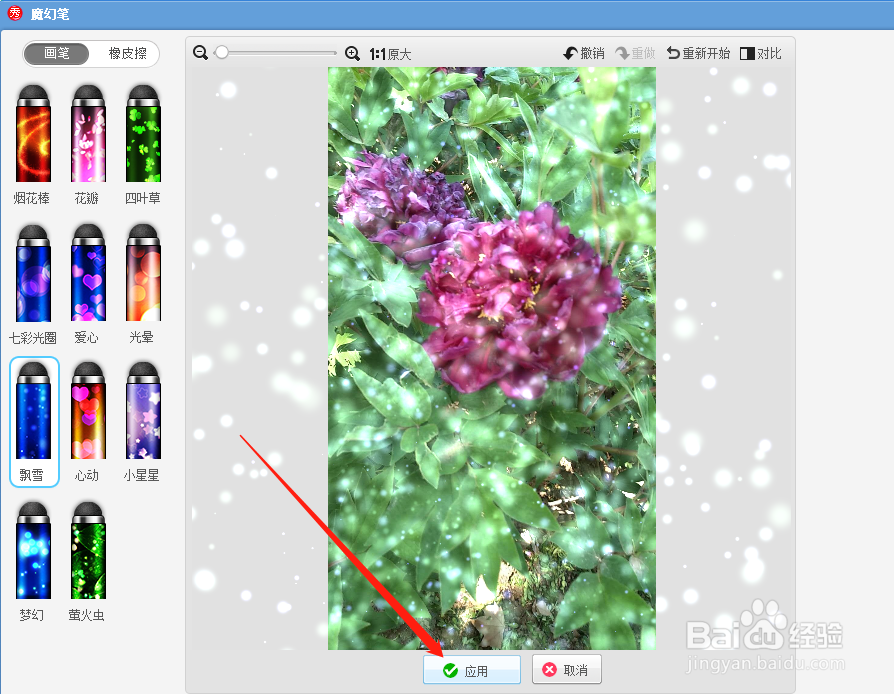
6、选择点击【飘雪】,然后用鼠标左键在画面中点击添加飘雪素材。
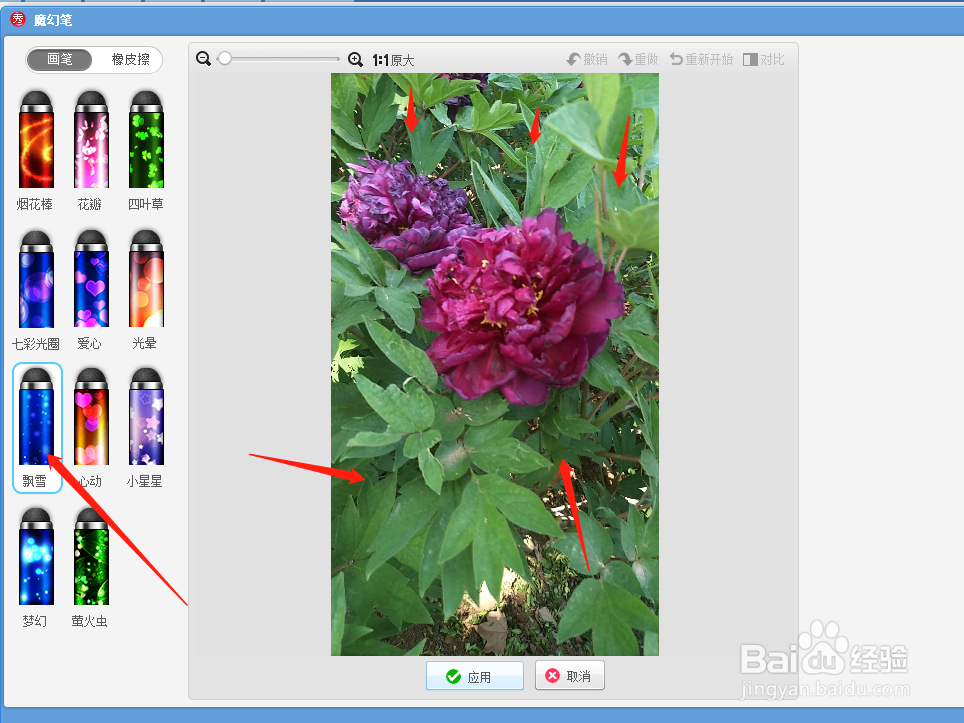
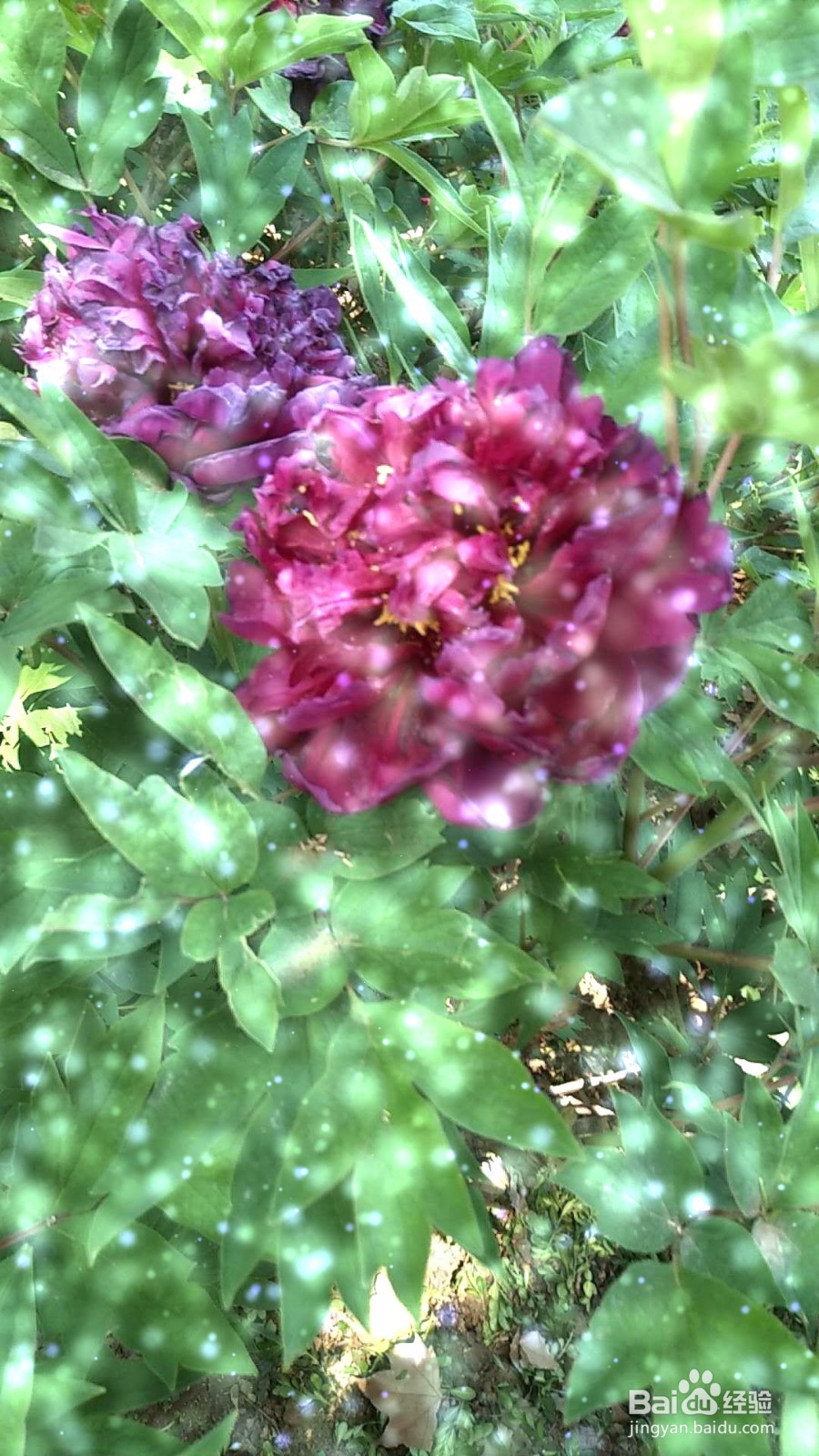
7、如下图所示,连续点击鼠标左键,添加飘雪。然后点击【应用】。
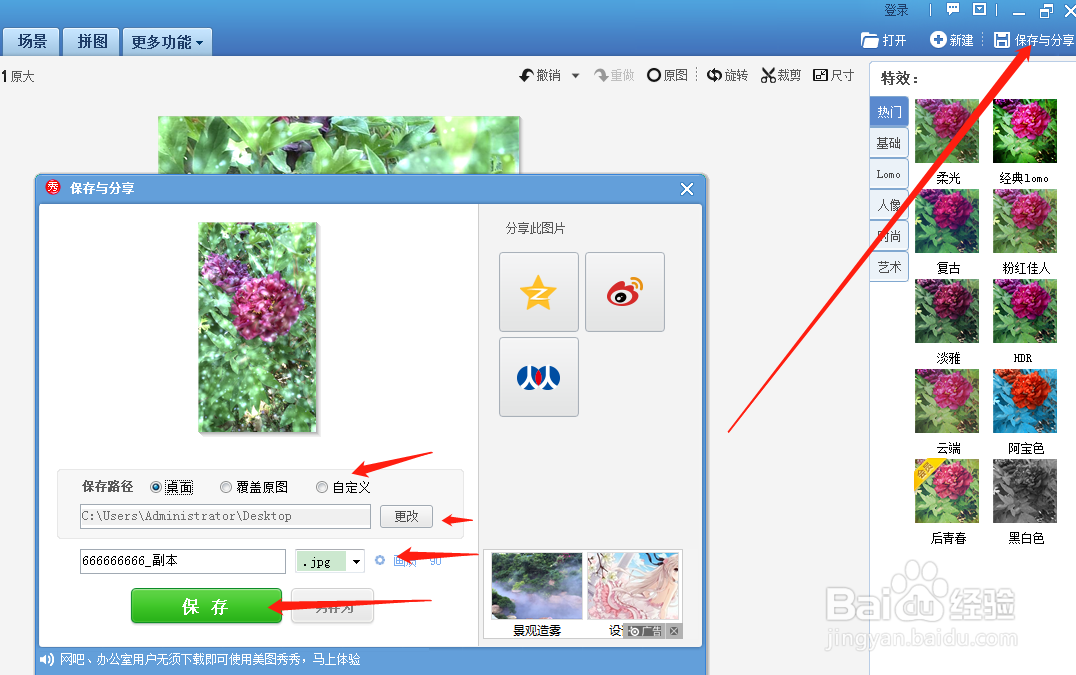
8、点击【保存与分享】设置好图片的存储路径,格式。然后点击【保存】。
时间:2026-05-07 09:17:20
1、首先在电脑桌面上双击美图秀秀。
2、点击【美化图片】。
3、点击【打开一张图片】。
4、选择好需要的图片,在点击【打开】。
5、点击【魔幻笔】。
6、选择点击【飘雪】,然后用鼠标左键在画面中点击添加飘雪素材。
7、如下图所示,连续点击鼠标左键,添加飘雪。然后点击【应用】。
8、点击【保存与分享】设置好图片的存储路径,格式。然后点击【保存】。
