Win10系统win键被锁点击无反应如何修复

 时间:2026-04-25 01:55:21

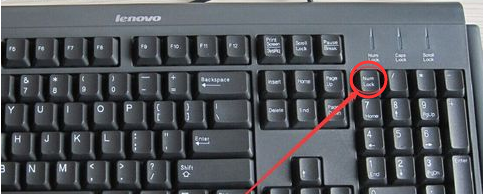
1、外接键盘,是否按过“Numlock”键,如果按过“Numlock”键,再次使用外接键盘按一次“Numlock”键,就会恢复正常了。
Win10系统win键被锁点击无反应如何修复

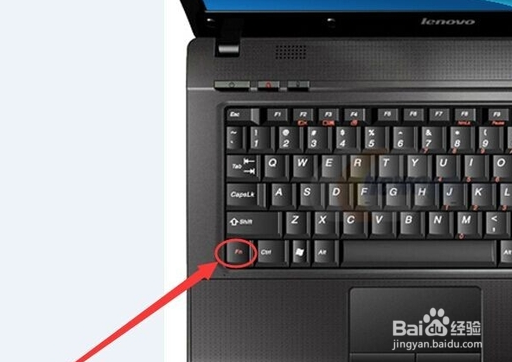
2、可以在电脑键盘中找到“Fn”键,这个键又被称为“第二功能键”,因为当你按下这个键,再去按另一个带有两种功能的键时,那个键就会出现第二种功能。
Win10系统win键被锁点击无反应如何修复

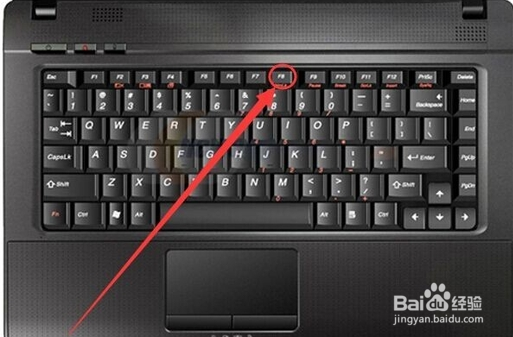
3、再找到“F8”键,因为这个键的第二种功能就是“Numlock”键的功能,同时按下“Fn”和“Numlock”键,就完成了对键盘数字键的解锁。
Win10系统win键被锁点击无反应如何修复

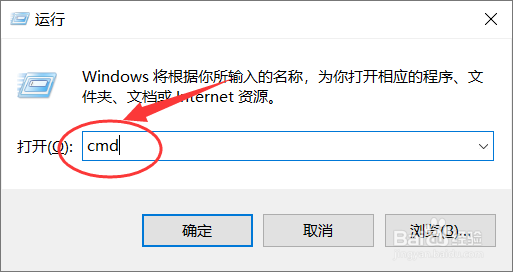
1、按下键盘上的win+r键,打开运行窗口。输入“cmd”并回车,打开命令行。
Win10系统win键被锁点击无反应如何修复

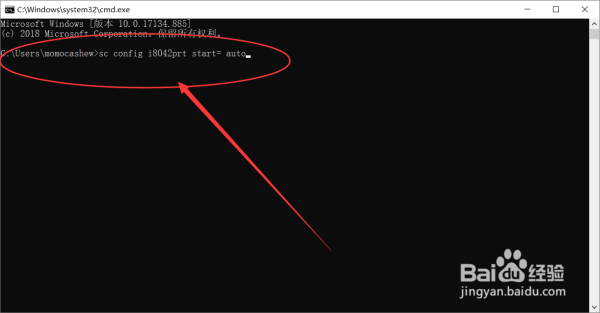
2、在命令行中输入“sc config i8042prt start= auto”并回车。
Win10系统win键被锁点击无反应如何修复

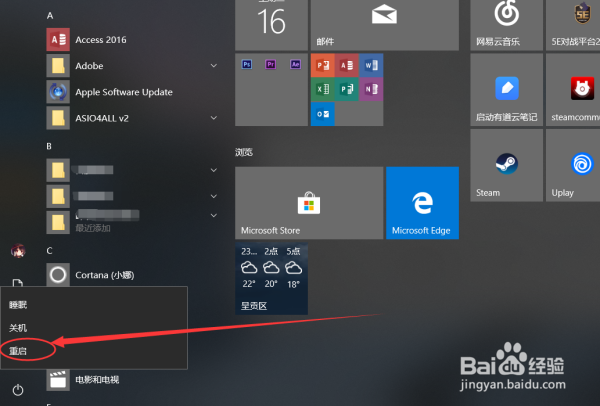
3、此时打开开始菜单,点击重启按钮,重启电脑即可解决。

Win10系统win键被锁点击无反应如何修复

  • 金边龙舌兰的功效与作用有哪些呢?
  • unity像素光源数量如何设置
  • 原神游戏密码怎么修改
  • 漫威超级战争蜘蛛侠玩法攻略
  • 英菲尼迪QX60无损升级讯图调音大师dsp功放
  • 热门搜索
    日语等一下怎么说 石器时代攻略 爱上已婚男人怎么办 宝宝咳嗽的厉害怎么止咳最快 杭州一日游攻略 港澳游攻略 济南旅游攻略 家常红烧鲤鱼 当当网怎么样 怎么更换浏览器