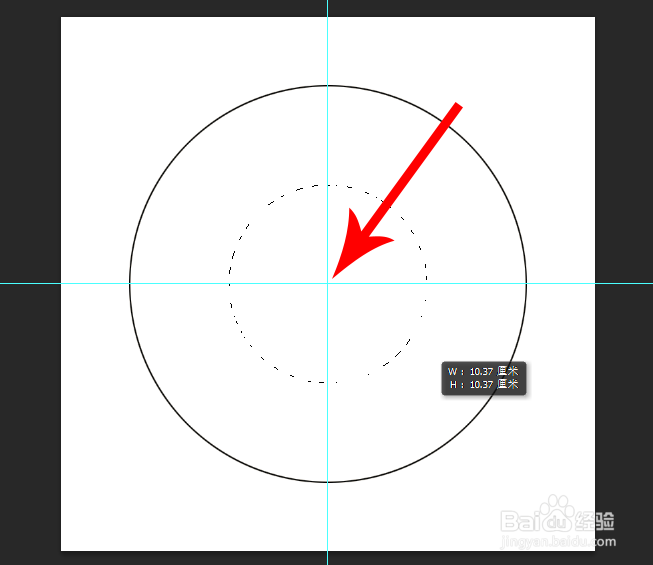
1、打开ps,然后按快捷键ctrl+n新建一800X800的画布

2、画布新建完成后,按下快捷键ctrl+r打开标尺
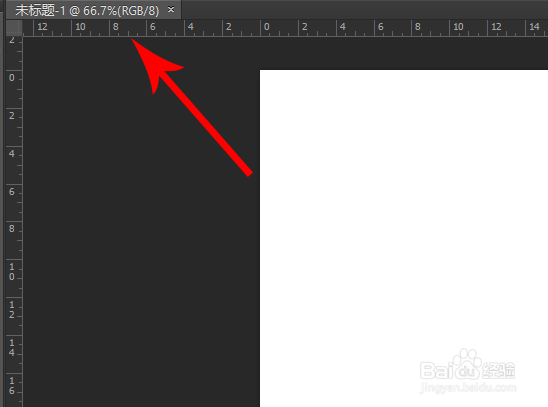
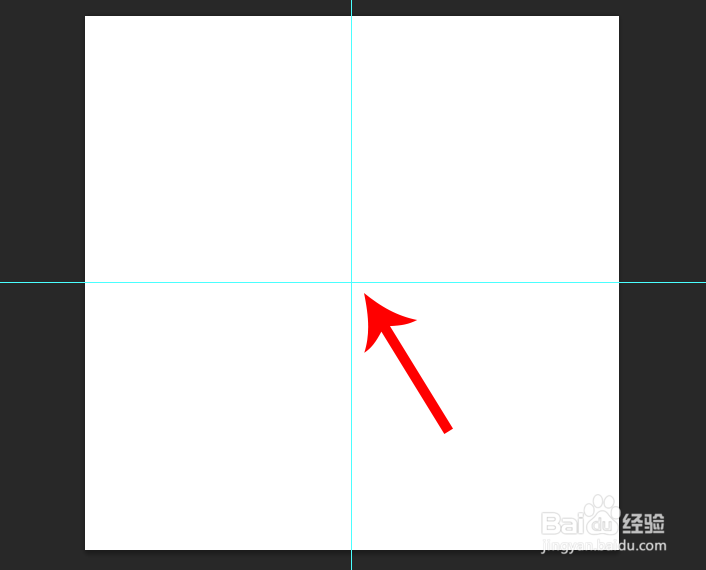
3、按住顶部标尺向下拉出辅助线至画布中心位置,接着按住左侧标尺拉出辅助线至画布中心位置
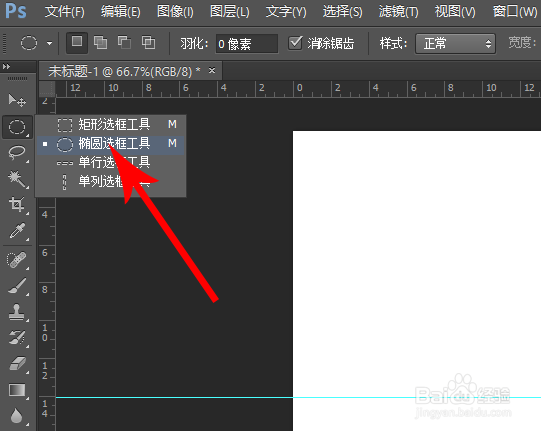
4、在工具箱中点击“椭圆选框工具”
5、按下快捷键alt+shift,同时使用鼠标从画布中心位置向外拖动,即可画出一个圆的选区
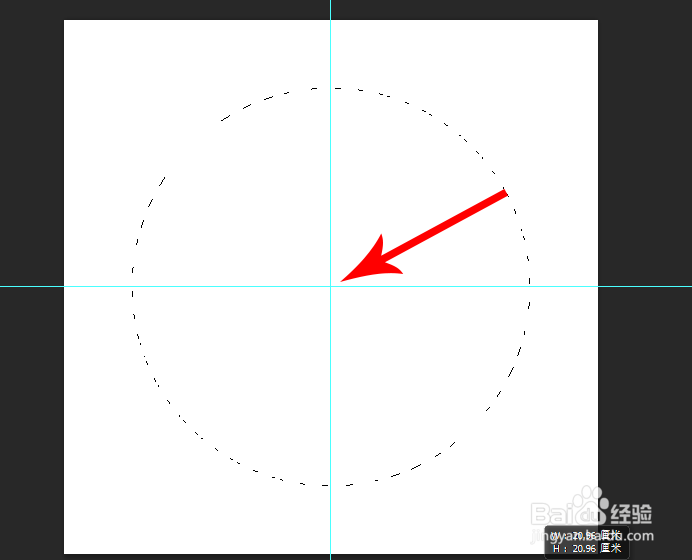
6、接着点击菜单栏中的“编辑”,然后再去点击“描边”
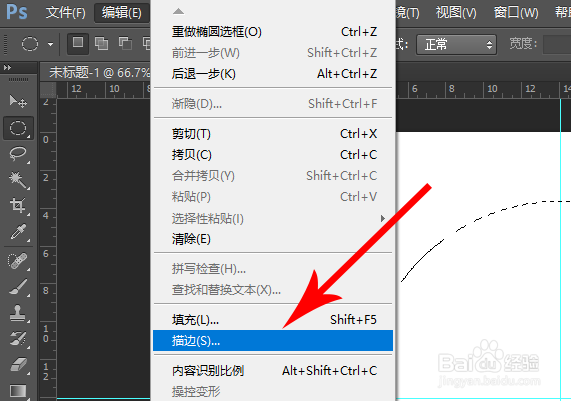
7、打开描边对话框以后,设置描边大小为2个像素,描边颜色为黑色,设置完毕后点击“确定”

8、这样便可画出第一个圆,接着按下快捷键alt+shift,同时使用鼠标从画布中心位置向外拖动,即可画出第二个圆的选区