如何制作WPS表格斜线表头

 时间:2026-04-22 21:46:53

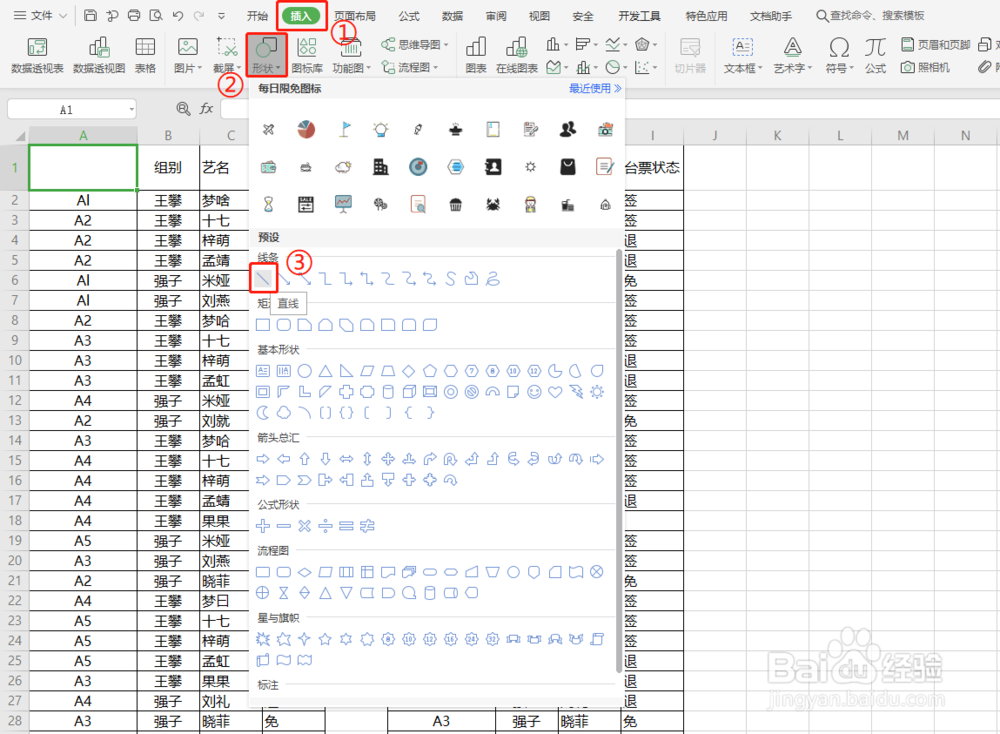
1、打开表格,选中需要设置的单元格;

如何制作WPS表格斜线表头

2、依次点击“插入”—“形状”,选择“直线”;

如何制作WPS表格斜线表头

3、在单元格内绘制直线即可。

如何制作WPS表格斜线表头

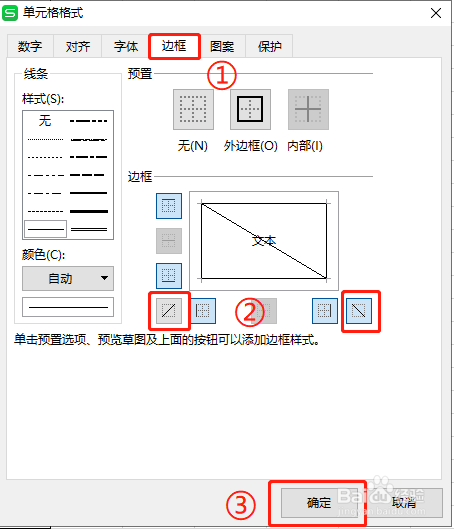
1、打开表格,选中需要设置的单元格,鼠标右键选择“设置单元格格式”(或快捷键“Ctrl+1”);

如何制作WPS表格斜线表头

2、在弹出框点击“边框”,根据需要选择斜线后,点击“确定”;

如何制作WPS表格斜线表头

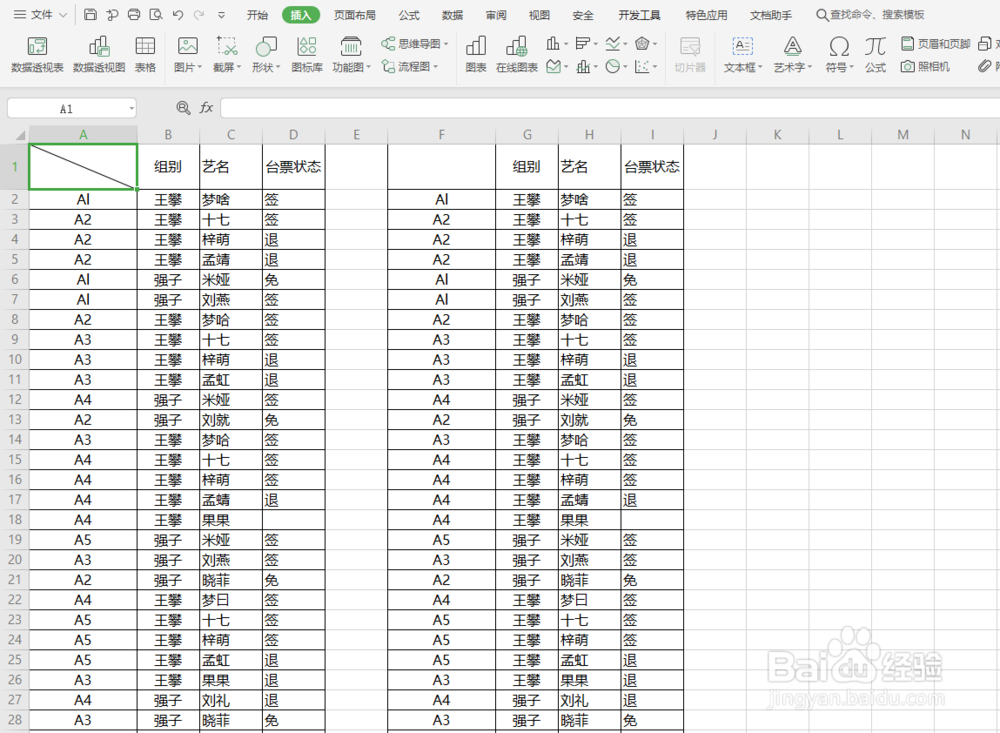
3、设置完成后效果如图所示。

如何制作WPS表格斜线表头

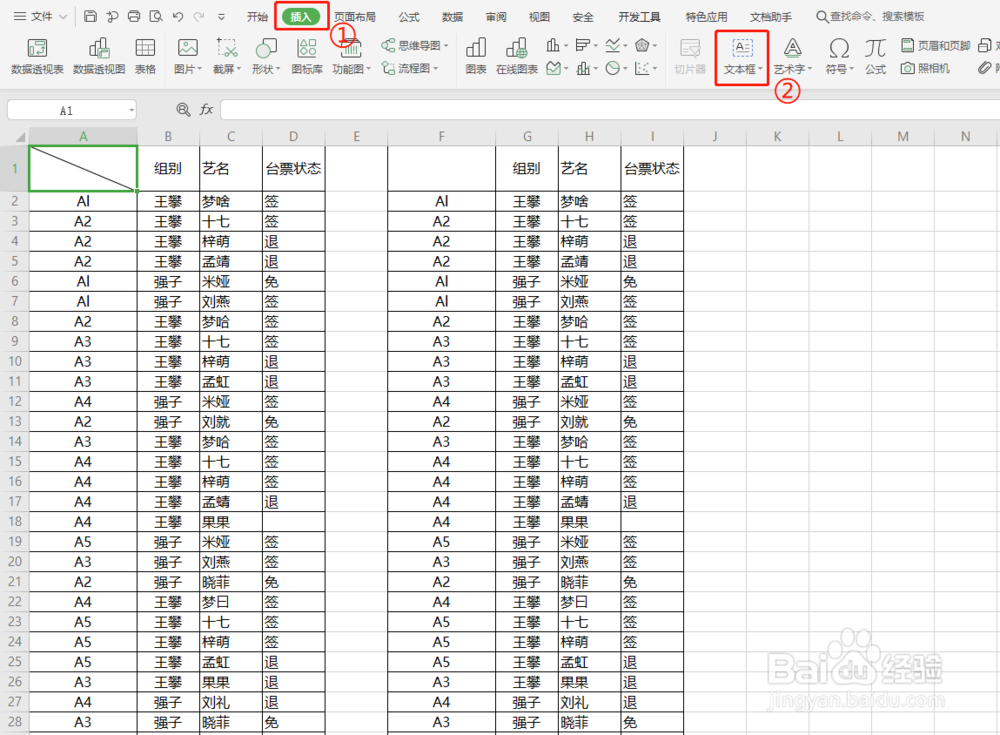
1、打开表格,依次点击“插入”—“文本框”;

如何制作WPS表格斜线表头

2、插入文本框后,在文本框内输入内容即可,如有需要可对文本框进行相关设置及调整。

如何制作WPS表格斜线表头

1、选中单元格后,选择“左对齐”,在单元格中通过快捷键“Alt+Enter”将内容换行,根据使用空格键调整上线两行内容的位置;

如何制作WPS表格斜线表头

2、再插入斜线表头即可。

如何制作WPS表格斜线表头

  • wps表格一分为三斜线
  • WPS如何制作表格的表头斜线?
  • excel斜线表头一分为二添加文字
  • wps单元格怎么分斜线
  • wps表格中怎么换行
  • 热门搜索
    情趣用品怎么用 大闸蟹怎么吃 快手怎么直播 亨氏米粉怎么样 脚心疼是怎么回事 怎么才能生男孩 眼睛浮肿怎么办 慢性支气管炎怎么治 脚后跟干裂起硬皮怎么办 怎么做葱油饼