PS2017软件中如何给图片添加光照效果

 时间:2026-02-16 17:28:33

1、    在打开的Photoshop2017软件上,新建一个空白文档,并设置好图形的尺寸,导入一张卡通的人物素材图片,如下图所示。

PS2017软件中如何给图片添加光照效果

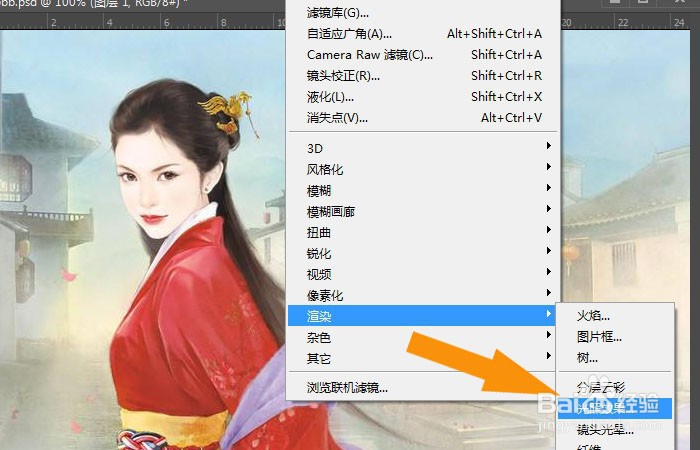
2、    接着,鼠标左键选择菜单下的【滤镜】下【渲染】的【光照效果】,如下图所示。
PS2017软件中如何给图片添加光照效果

3、    然后,在绘图区,鼠标左键调节光照效果的区域大小,如下图所示。

PS2017软件中如何给图片添加光照效果

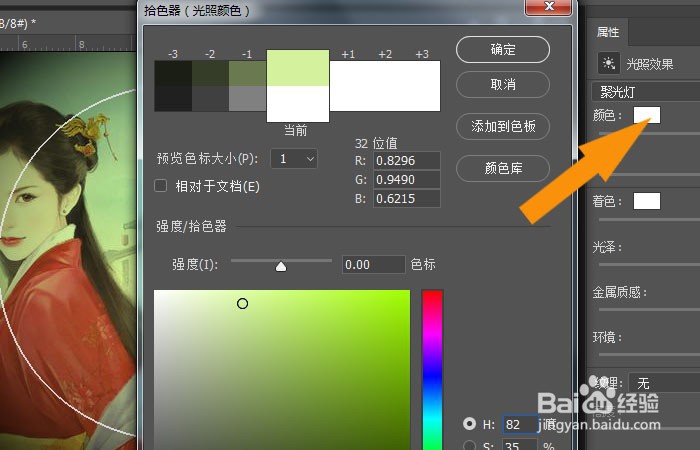
4、   接着,鼠标左键在右边的面板中,设置光照效果的颜色,如下图所示。

PS2017软件中如何给图片添加光照效果

5、    然后,在工具栏中,可以选择光照效果的样式,如下图所示。

PS2017软件中如何给图片添加光照效果

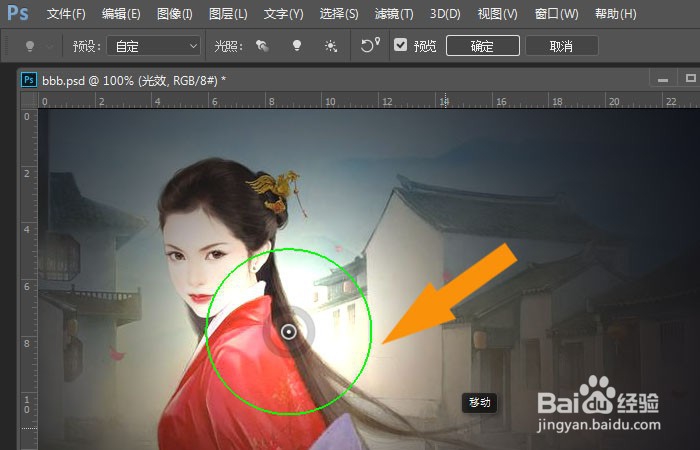
6、    接着,鼠标左键选择手电筒的光照效果,并设置光照效果的位置,如下图所示。
PS2017软件中如何给图片添加光照效果

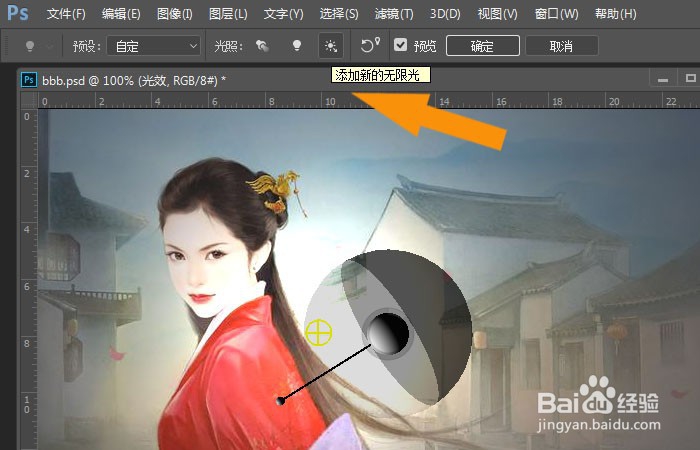
7、    然后,在参数面板上,添加光照效果的光源,如下图所示。

PS2017软件中如何给图片添加光照效果

8、    最后,设置好图片的光照效果后,可以看到图片显示的效果,这样在图片上就添加好了光照效果的滤镜。通过这样设置和绘制,这样就学会使用PS2017软件给图片添加光照效果了,如下图所示。

PS2017软件中如何给图片添加光照效果

  • 怎样用PS设计好看的食品包装?
  • 如何使用PS制作圆环图形
  • PS如何使用切片工具切图
  • Photoshop 通过调整通道对比进行抠图
  • photoshop怎么做文字凸出效果?
  • 热门搜索
    nervous是什么意思 龙井是什么茶 flyme是什么意思 bright是什么意思 bi是什么 什么是童话 secret是什么意思 代理是什么 1981年是什么命 鱼肝油什么牌子好