1、首先打开PPT,点击【插入】-【图片】,选择一张大图片插入作为封面,如图所示。


2、我们继续点击【插入】选择【形状】,画一个长方形放在图片的中间位置上,如图所示。

3、我们再点击【插入】-【形状】选择【自由曲线】画出撕边的样子。
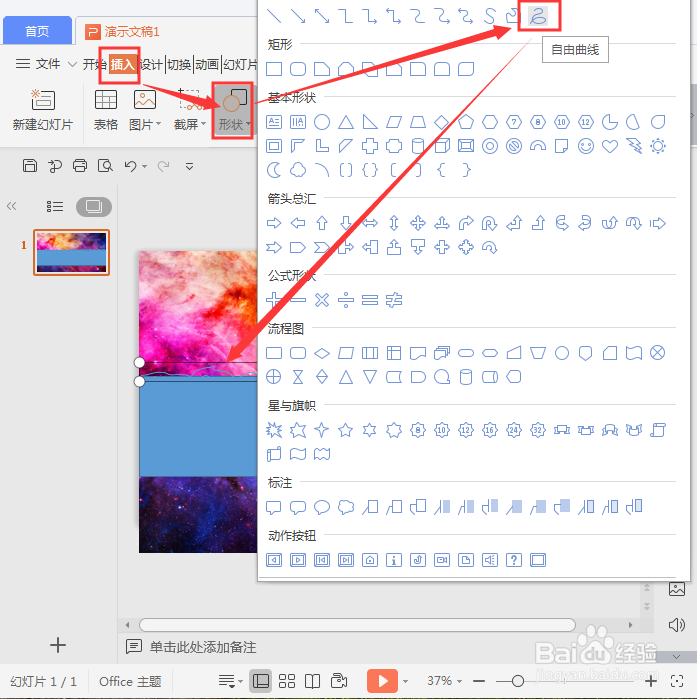
4、接下来,我们给它填充上【白色】,设置一个【阴影】效果。

5、把上面的撕边形状复制一个移到下面,和长方形底下对齐,如图所示。
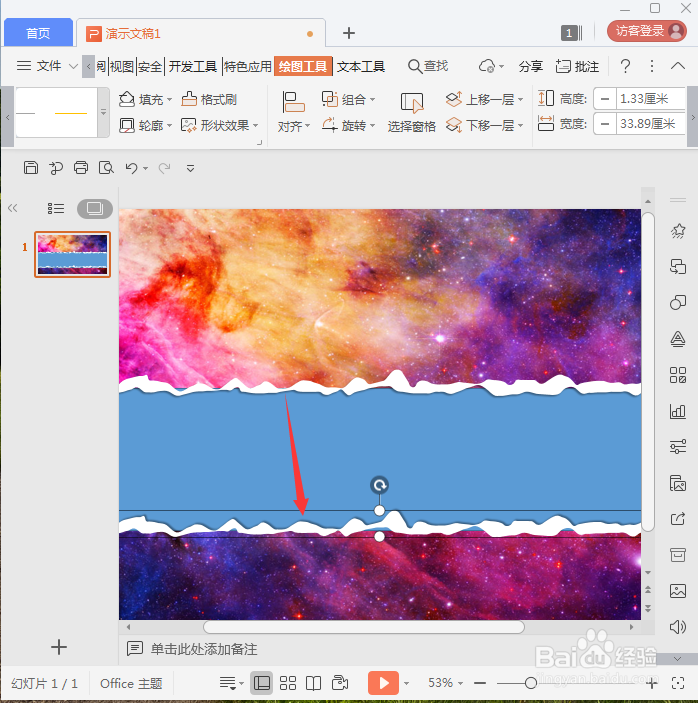
6、上下的两个撕边都做好了之后,我们选中长方形状给它填充白色,这样效果更加好看。

7、最后,我们在长方形的中间位置上输入(自己需要的)文字就完成了。

1、点击【插入】-【图片】。
2、点击【插入】选择【形状】画一个长方形。
3、点击【插入】-【形状】选择【自由曲线】画出撕边。
4、填充上【白色】,设置【阴影】效果。
5、把上面的撕边形状复制一个移到下面。
6、选中长方形状给它填充白色。
7、在长方形的中间位置上输入文字。
