怎么用Word2016快速制作填空试卷

 时间:2026-02-14 18:20:20

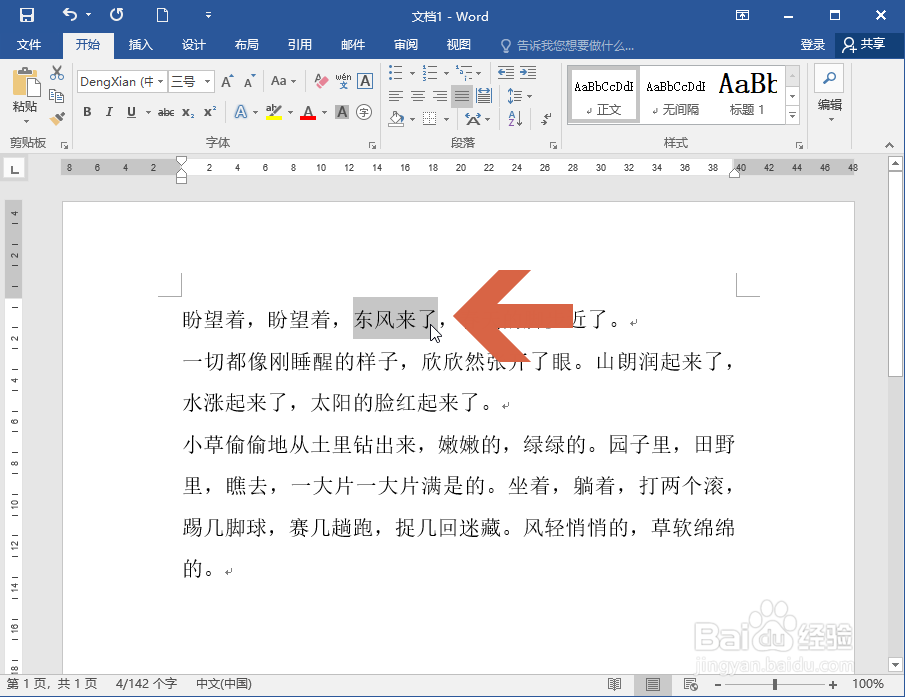
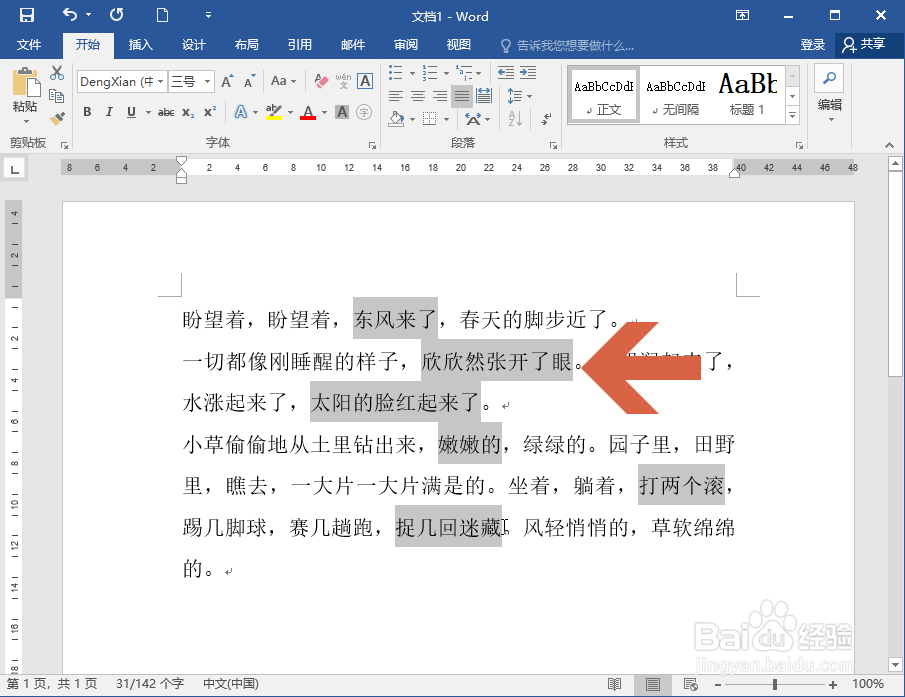
1、先选择文档中第一个要作为试卷填空的文字内容。
怎么用Word2016快速制作填空试卷

2、然后按住Ctrl键,逐个选择其他要作为试卷填空的文字内容。这样会让这些文字内容都处于被选中的状态。
怎么用Word2016快速制作填空试卷

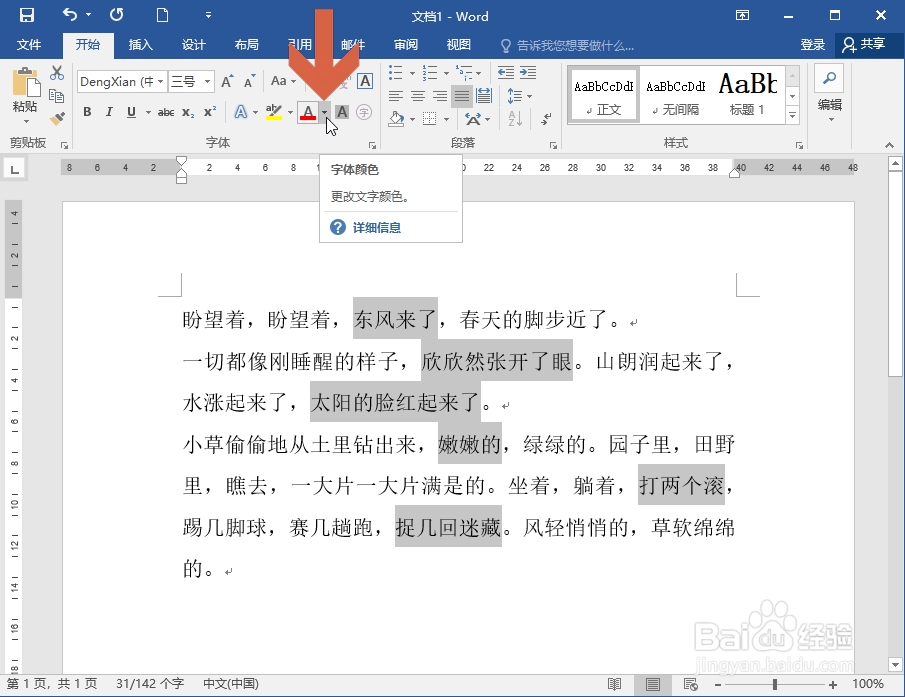
3、选中所有要作为试卷填空的文字内容后,点击开始选项卡中的文字颜色按钮右侧的小三角。
怎么用Word2016快速制作填空试卷

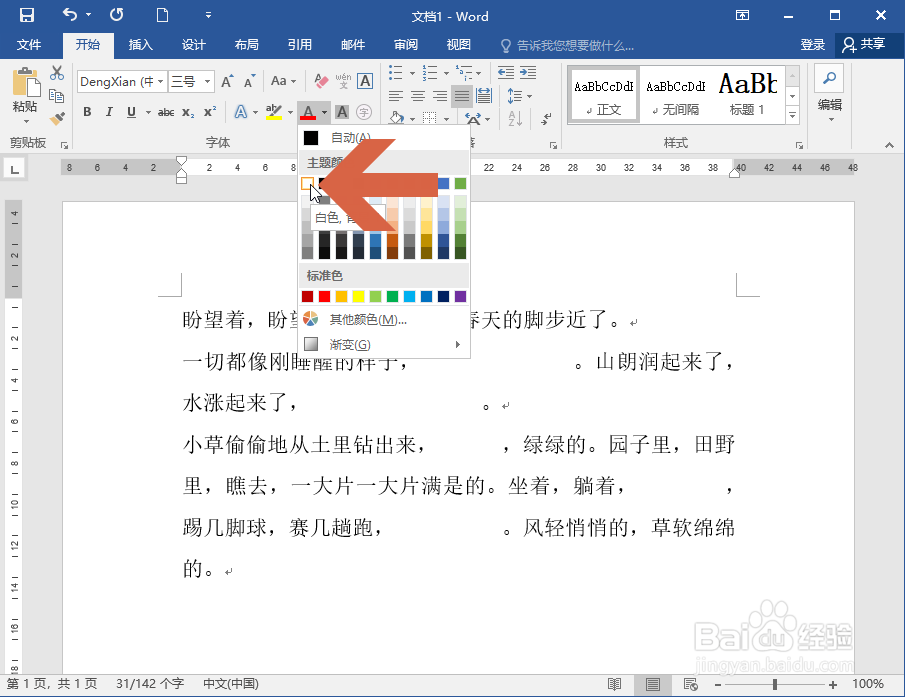
4、在下拉列表中点击白色选项,把选中内容的文字颜色设置成白色。这样,这些内容就被隐藏起来了。
怎么用Word2016快速制作填空试卷

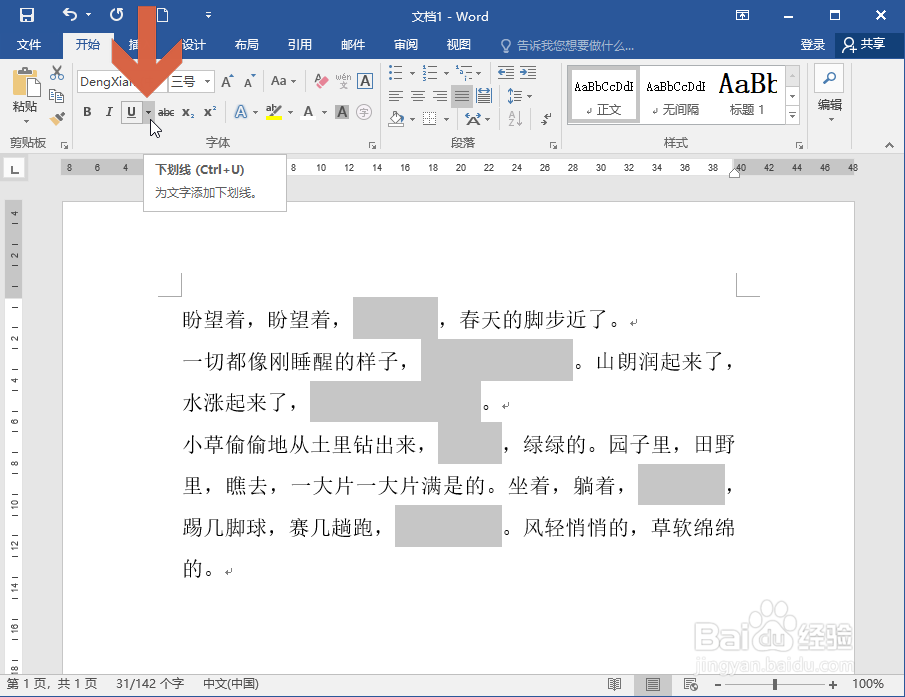
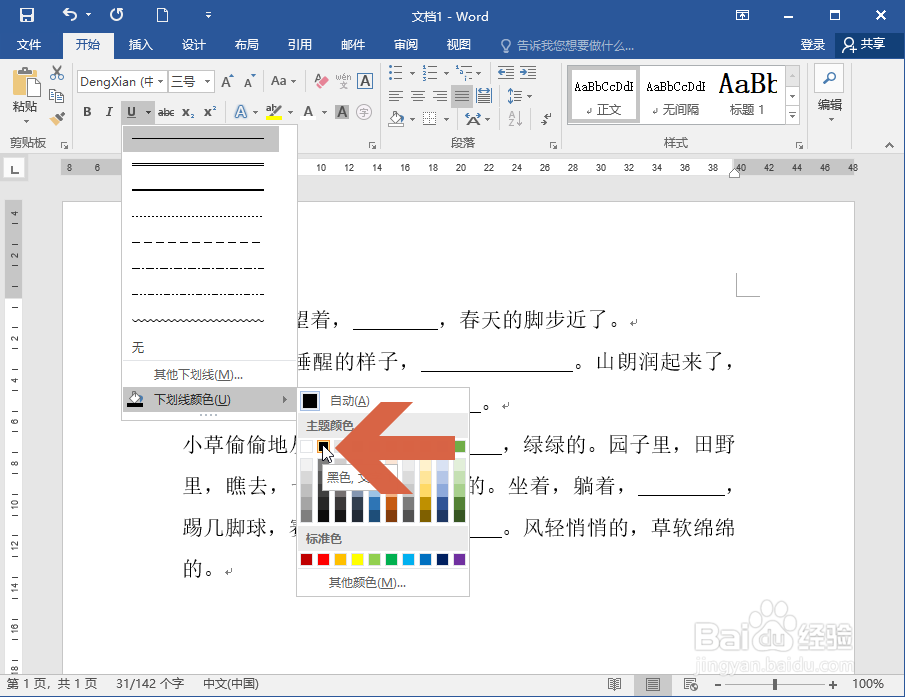
5、这时不要取消选择,继续点击开始选项卡中下划线按钮右侧的小三角。

怎么用Word2016快速制作填空试卷

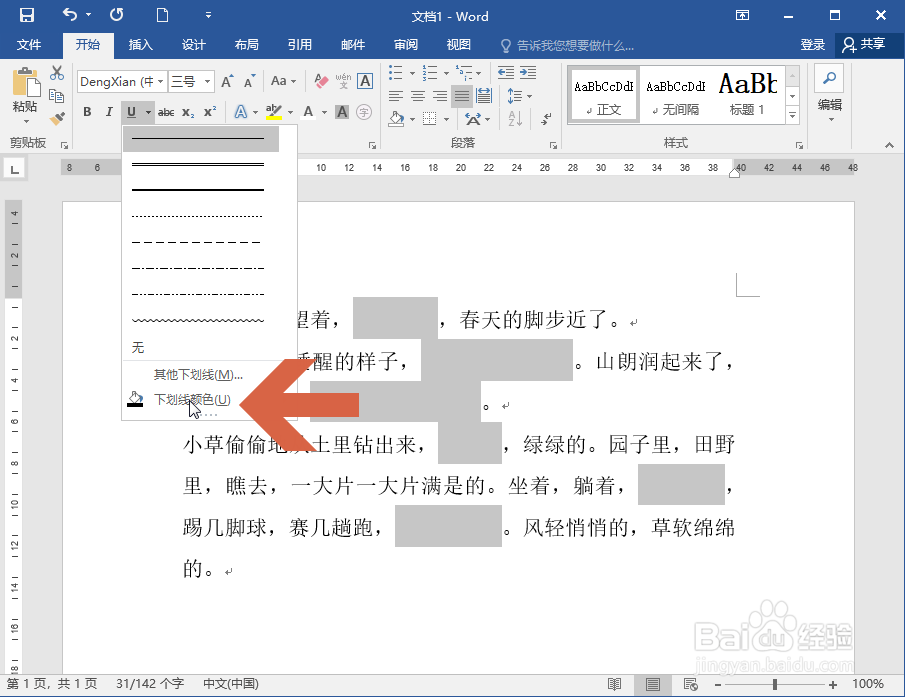
6、将鼠标指向弹出菜单中的【下划线颜色】选项。

怎么用Word2016快速制作填空试卷

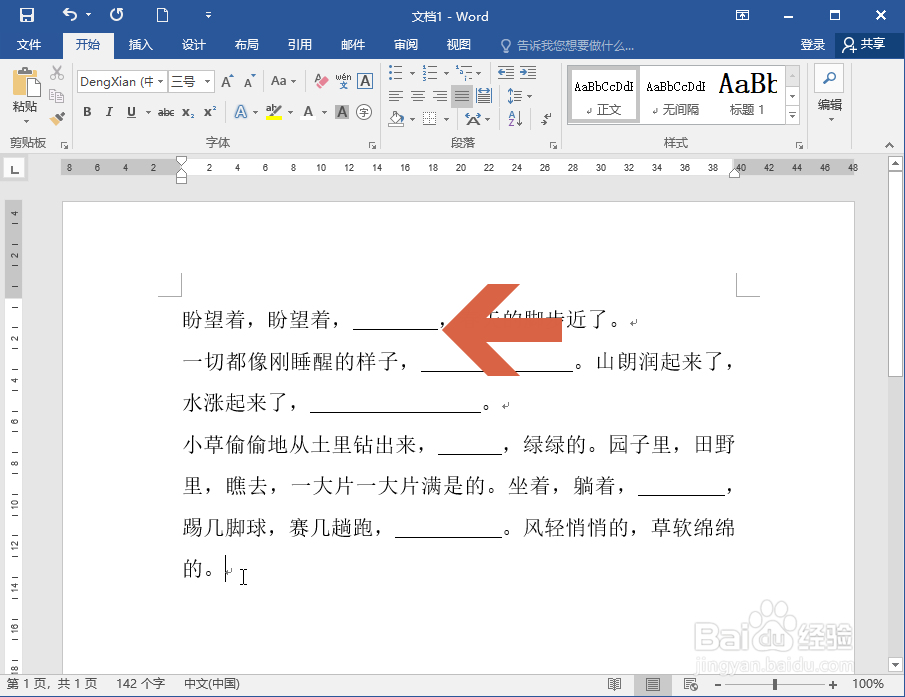
7、在弹出的颜色列表中点击黑色选项。则Word2016会给之前选中的内容添加黑色下划线。
怎么用Word2016快速制作填空试卷

8、这样,填空试卷就制作好了,再打印即可。

怎么用Word2016快速制作填空试卷

  • 在excel中单元格的引用有相对引用
  • Excel怎么设置自动更正句首字母大写
  • Microsoft Excel2010如何将文件保存为xlsb
  • word2003如何对图片进行裁剪?
  • 多行文本框怎么设置宽度
  • 热门搜索
    周三祝福语 小妮子是什么意思 什么是自由行 倩碧黄油适合什么年龄 扫视的意思 公司员工生日祝福语 五湖四海是什么意思 深圳欢乐谷有什么好玩的 女人什么时候最想做 一见钟情的意思