PPT演示技巧—PPT如何制作动态柱形图效果

 时间:2026-02-14 06:54:11

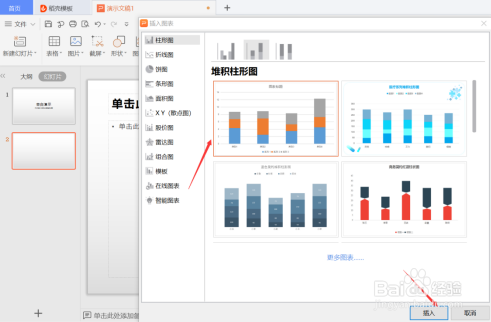
1、新建一个PPT,点击【插入】,在下拉工具栏中选择【图表】;

PPT演示技巧—PPT如何制作动态柱形图效果

2、在弹出的对话框中选择【堆积柱形图】,点击【插入】;

PPT演示技巧—PPT如何制作动态柱形图效果

3、选中图表,点击右键,对图表进行【复制】-【粘贴】处理;

PPT演示技巧—PPT如何制作动态柱形图效果

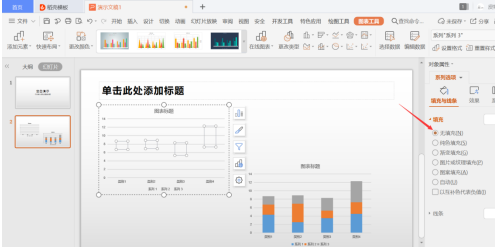
4、点击第一个图表,在菜单栏选择【图表工具】,选择【系列“系列1”】;

PPT演示技巧—PPT如何制作动态柱形图效果

5、点击右边【属性】,依次选中表格各部分(表格不同颜色区域),点击【无填充】,这样第一个表格就变成了透明的;
PPT演示技巧—PPT如何制作动态柱形图效果

6、然后点击第二个图表,点击右边的图表元素,将所有的对勾取消掉;

PPT演示技巧—PPT如何制作动态柱形图效果

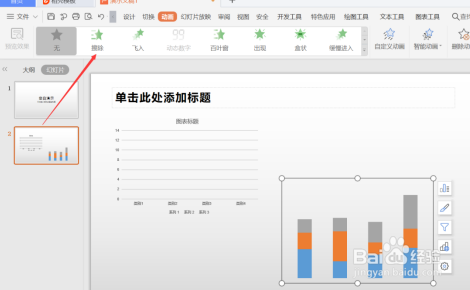
7、然后点击【动画】,添加效果时选择【擦除】;

PPT演示技巧—PPT如何制作动态柱形图效果

8、最后,将两个图表重叠即可;

PPT演示技巧—PPT如何制作动态柱形图效果

  • PPT数据图表入门介绍
  • PPT功能区如何添加图形功能
  • PPT中如何绘制弧形箭头?
  • ppt设置股价图显示趋势线
  • 在PPT文档中制作出箭头图案的方法?
  • 热门搜索
    小学运动会开幕词 保密知识测试题及答案 蜂蜜什么时候喝好 水蛭的功效与作用 电脑显示器什么牌子好 人为什么会得病 人胎盘片的功效与作用 枸杞芽茶的功效与作用 什么叫直销 三角形具有什么特性