1、首先我们要将下图中的画面填充到形状中。
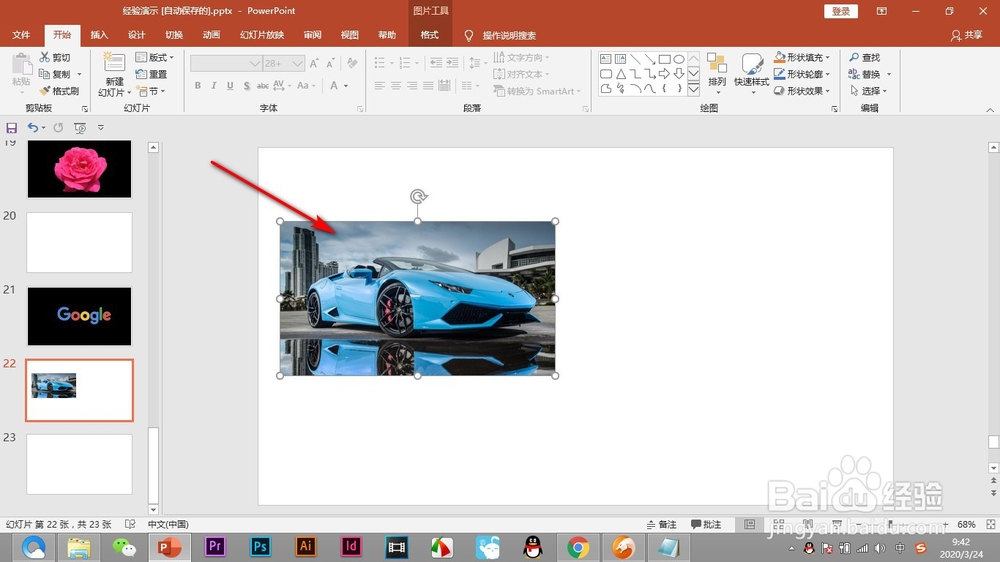
2、插入一个圆形之后,先将图片复制一下,然后点击形状右键——设置形状格式。

3、点击填充图片——剪贴板,这个时候图片就填充到圆形中,但是画面出现扭曲。

4、我们点击下方的——平铺为纹理,这样就等比例的填充了,不过这样位置就变了。
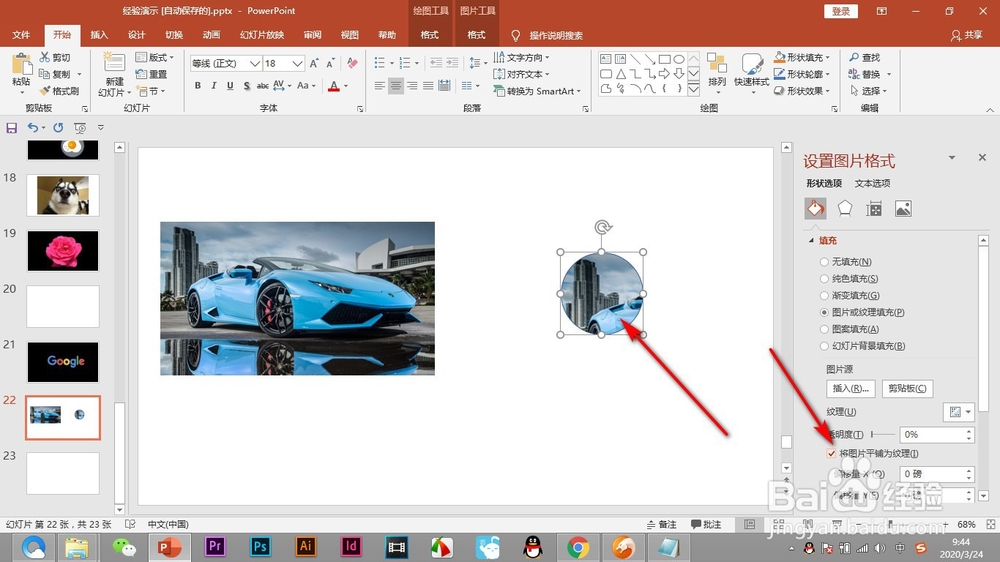
5、拖拽形状到图片对应的位置,这样就知道需要如何调整到需要的画面,使用右侧的对齐方式。
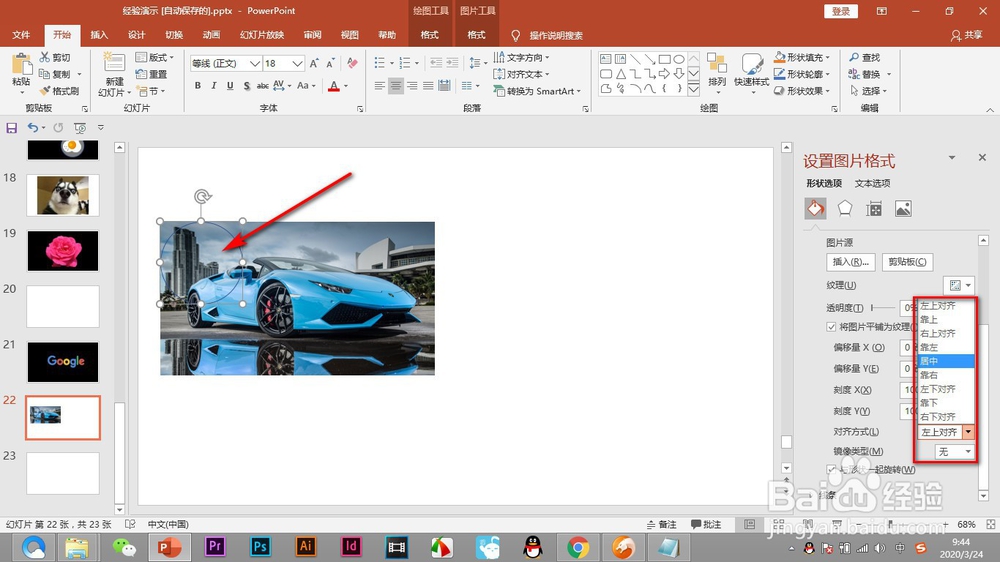
6、还可以进行横向和纵向的微调,这样就解决了。

1、1.首先我们要将下图中的画面填充到形状中。
2.插入一个圆形之后,先将图片复制一下,然后点击形状右键——设置形状格式。
3.点击填充图片——剪贴板,这个时候图片就填充到圆形中,但是画面出现扭曲。
4.我们点击下方的——平铺为纹理,这样就等比例的填充了,不过这样位置就变了。
5.拖拽形状到图片对应的位置,这样就知道需要如何调整到需要的画面,使用右侧的对齐方式。
6.还可以进行横向和纵向的微调,这样就解决了。
