1、首先,点击系统右下角的【网络连接图标】

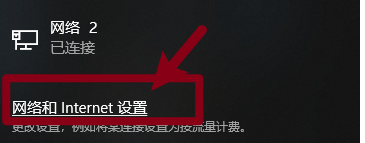
2、然后,点击【网络和Internet设置】
3、然后,点击【更改适配器选项】

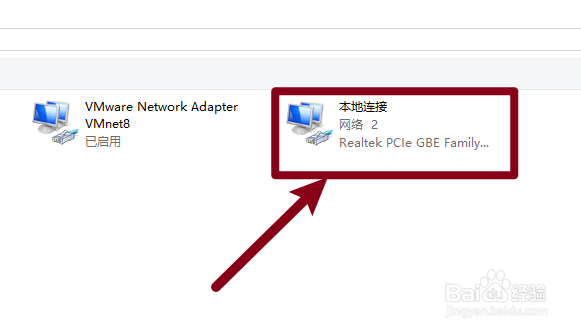
4、接着,点击【本地连接】
5、下一步,点击【详细信息】

6、最后,就可以查看到【DNS服务器地址】了

1、首先,点击系统右下角的【网络连接图标】
然后,点击【网络和Internet设置】
然后,点击【更改适配器选项】
接着,点击【本地连接】
下一步,点击【详细信息】
最后,就可以查看到【DNS服务器地址】了
时间:2026-05-19 05:47:25
1、首先,点击系统右下角的【网络连接图标】
2、然后,点击【网络和Internet设置】
3、然后,点击【更改适配器选项】
4、接着,点击【本地连接】
5、下一步,点击【详细信息】
6、最后,就可以查看到【DNS服务器地址】了
1、首先,点击系统右下角的【网络连接图标】
然后,点击【网络和Internet设置】
然后,点击【更改适配器选项】
接着,点击【本地连接】
下一步,点击【详细信息】
最后,就可以查看到【DNS服务器地址】了
