1、先用鼠标点击WPS文字的【章节】选项卡。

2、点击章节选项卡中图示的【页眉横线】按钮。
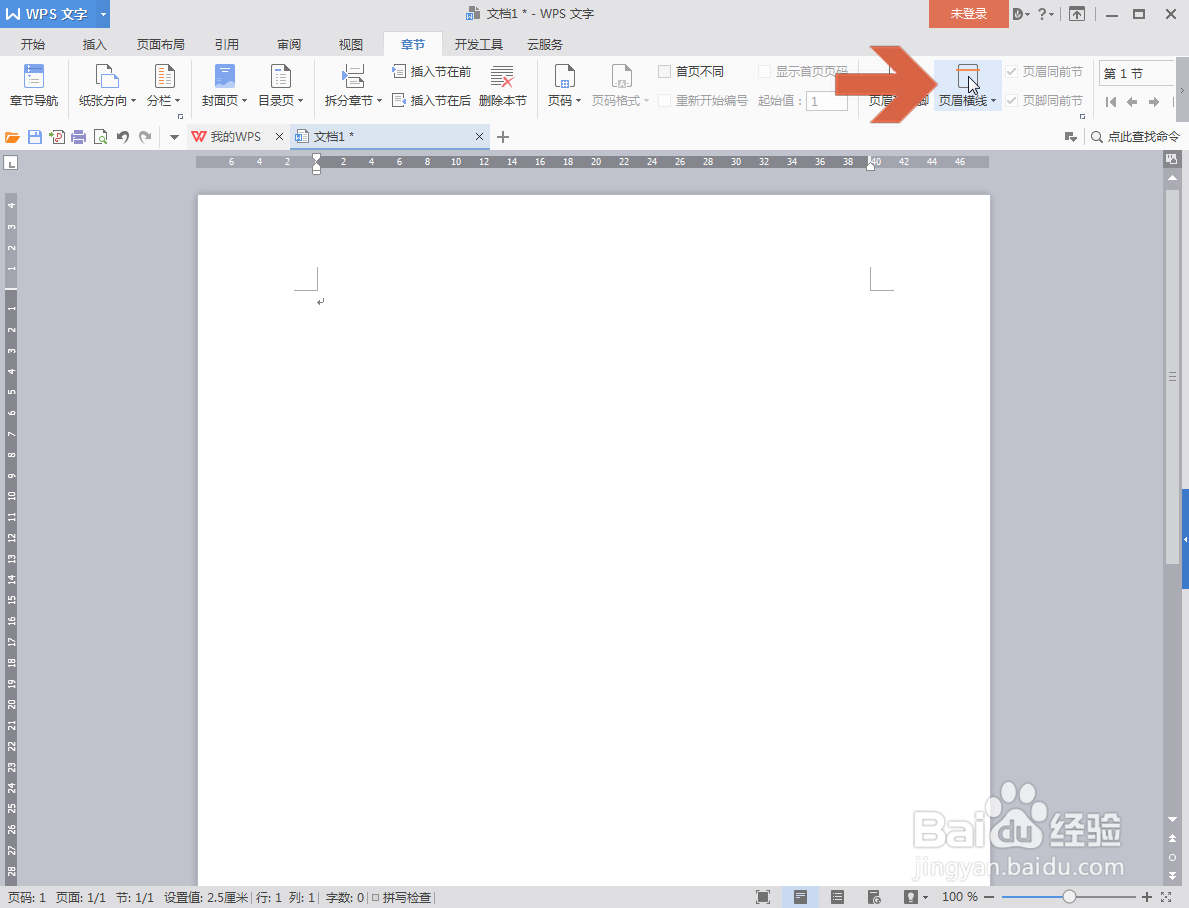
3、这时会弹出一个列表,其中有一些备选的横线样式,在其中选择一个横线的样式。

4、这样,WPS文字软件页面的上方就快速添加一条横线了。

5、如果不想使用默认的黑色横线,想把横线改成其他的颜色,可点击列表下方的【页眉横线颜色】选项。

6、在弹出的颜色列表中选择一个颜色。

7、这样,WPS文字页面顶部的横线就变成指定的颜色了。

时间:2026-04-21 21:34:53
1、先用鼠标点击WPS文字的【章节】选项卡。
2、点击章节选项卡中图示的【页眉横线】按钮。
3、这时会弹出一个列表,其中有一些备选的横线样式,在其中选择一个横线的样式。
4、这样,WPS文字软件页面的上方就快速添加一条横线了。
5、如果不想使用默认的黑色横线,想把横线改成其他的颜色,可点击列表下方的【页眉横线颜色】选项。
6、在弹出的颜色列表中选择一个颜色。
7、这样,WPS文字页面顶部的横线就变成指定的颜色了。
