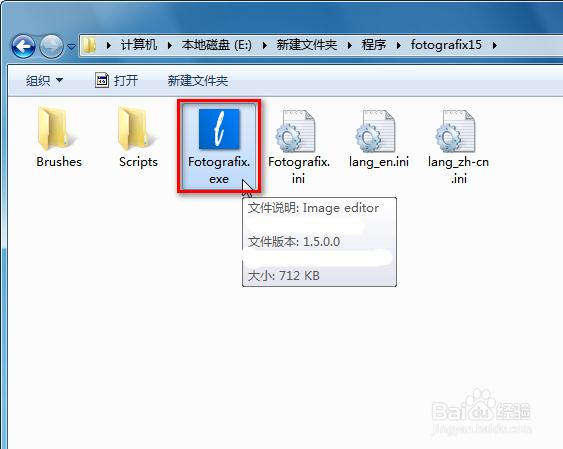
1、1.双击“Fotografix.exe”程序运行。
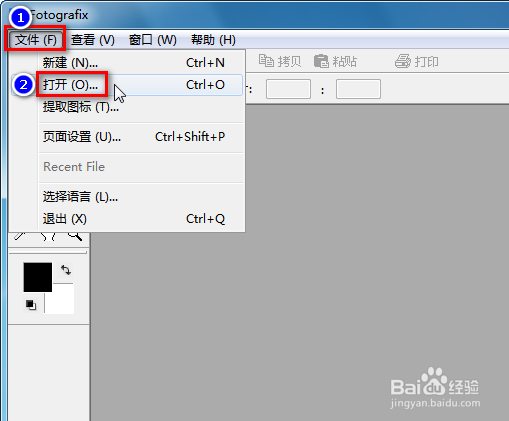
2、2.点“文件 → 打开”,选择一张图片文件。
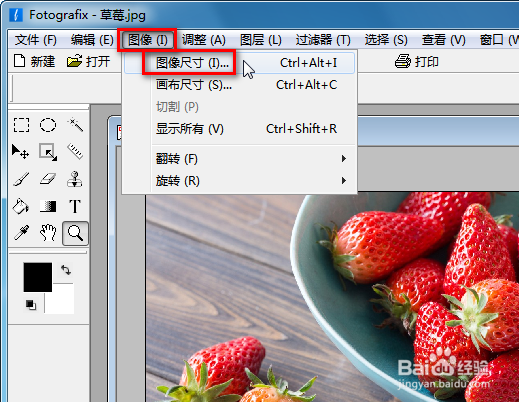
3、3.点“图像 → 图像尺寸”。
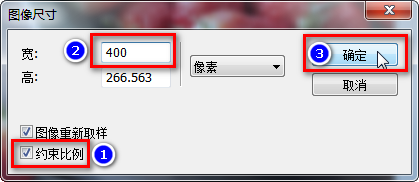
4、4.勾选“约束比例”,输入宽度数值,高度会自动变化,点“确定”按钮。
(宽度高度出现小数不必管它,不影响)
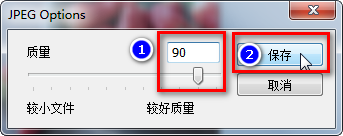
5、5.点“文件 → 另存为”,选择路径,保存类型选择“JPEG(jpg)”,输入文件名,点“保存”;
设置质量为“90”,点“保存”。

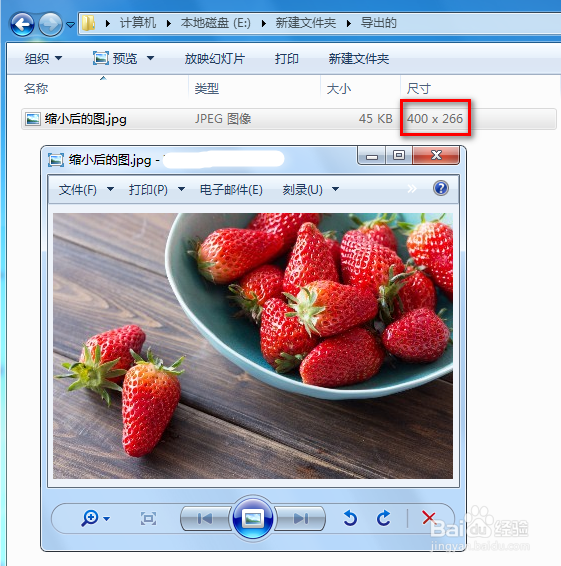
6、6.查看缩小后的图片文件。
时间:2026-04-23 11:18:46
1、1.双击“Fotografix.exe”程序运行。
2、2.点“文件 → 打开”,选择一张图片文件。
3、3.点“图像 → 图像尺寸”。
4、4.勾选“约束比例”,输入宽度数值,高度会自动变化,点“确定”按钮。
(宽度高度出现小数不必管它,不影响)
5、5.点“文件 → 另存为”,选择路径,保存类型选择“JPEG(jpg)”,输入文件名,点“保存”;
设置质量为“90”,点“保存”。
6、6.查看缩小后的图片文件。
