1、首先,手机打开微信app。如图:

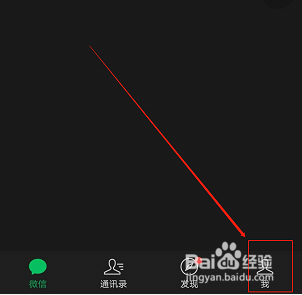
2、然后,点击右下角“我的”。如图:
3、接着点击下侧“设置”选项。如图:

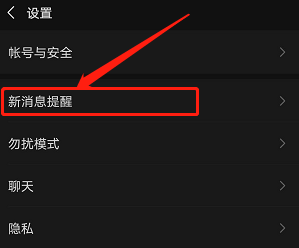
4、在设置中,点击“新消息提醒”。如图:
5、在“声音与振动中”中,点击“语音和视频通话邀请”。如图:

6、点击打开“锁屏通知”。如图:

7、在弹出框中,点击“隐藏通知内容”即可。如图:

1、1.打开微信app,点击右下角“我的”。
2.在设置中的“新消息提醒”中,下滑点击“语音和视频通话邀请”选项。
3.然后,点击“锁屏通知”,在弹出框中,点击“隐藏通知内容”即可。
时间:2026-04-22 19:42:27
1、首先,手机打开微信app。如图:
2、然后,点击右下角“我的”。如图:
3、接着点击下侧“设置”选项。如图:
4、在设置中,点击“新消息提醒”。如图:
5、在“声音与振动中”中,点击“语音和视频通话邀请”。如图:
6、点击打开“锁屏通知”。如图:
7、在弹出框中,点击“隐藏通知内容”即可。如图:
1、1.打开微信app,点击右下角“我的”。
2.在设置中的“新消息提醒”中,下滑点击“语音和视频通话邀请”选项。
3.然后,点击“锁屏通知”,在弹出框中,点击“隐藏通知内容”即可。
