pr+ppt怎么制作非黑底镂空文本

 时间:2024-10-19 11:17:20

1、右键桌面新建ppt,打开ppt,在电脑桌面。

pr+ppt怎么制作非黑底镂空文本pr+ppt怎么制作非黑底镂空文本

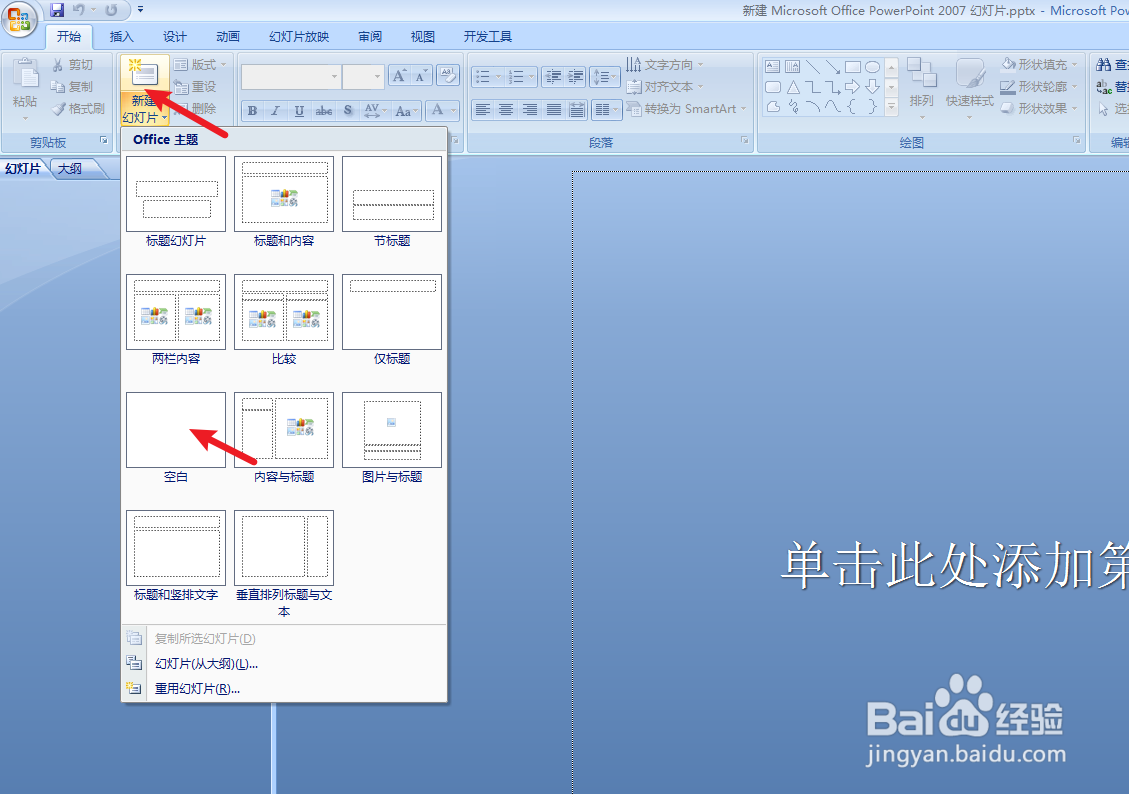
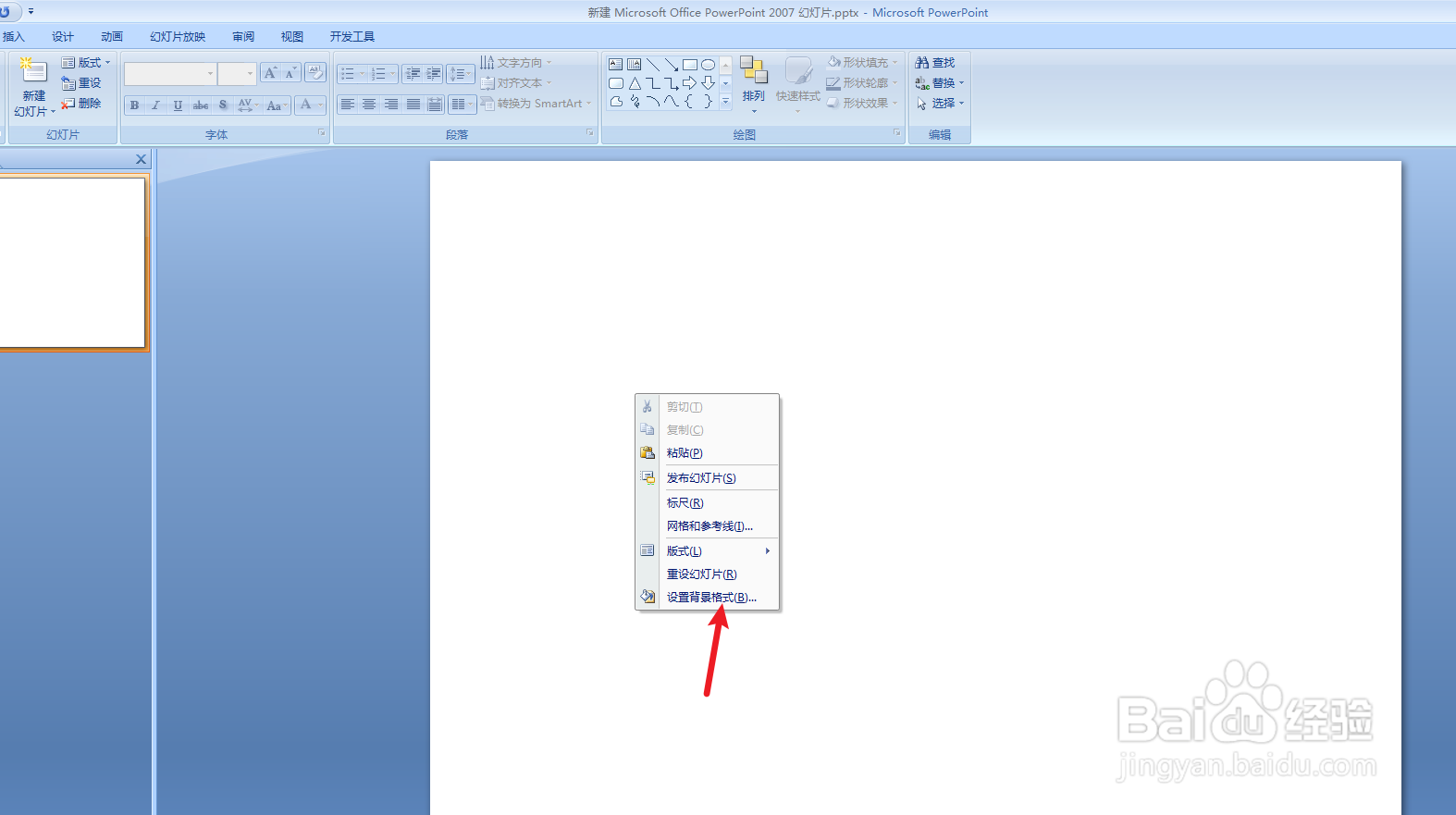
2、点击ppt新建→空白,右键设置背景颜色。

pr+ppt怎么制作非黑底镂空文本pr+ppt怎么制作非黑底镂空文本

3、点击颜色,选择要填入的颜色,例如紫色,那么紫色就作为镂空文本的底色。

pr+ppt怎么制作非黑底镂空文本pr+ppt怎么制作非黑底镂空文本

4、打开插入文本框,输入文本在ppt。

pr+ppt怎么制作非黑底镂空文本pr+ppt怎么制作非黑底镂空文本

5、全选文本右键点击A旁边按钮,选择绿色。

pr+ppt怎么制作非黑底镂空文本pr+ppt怎么制作非黑底镂空文本

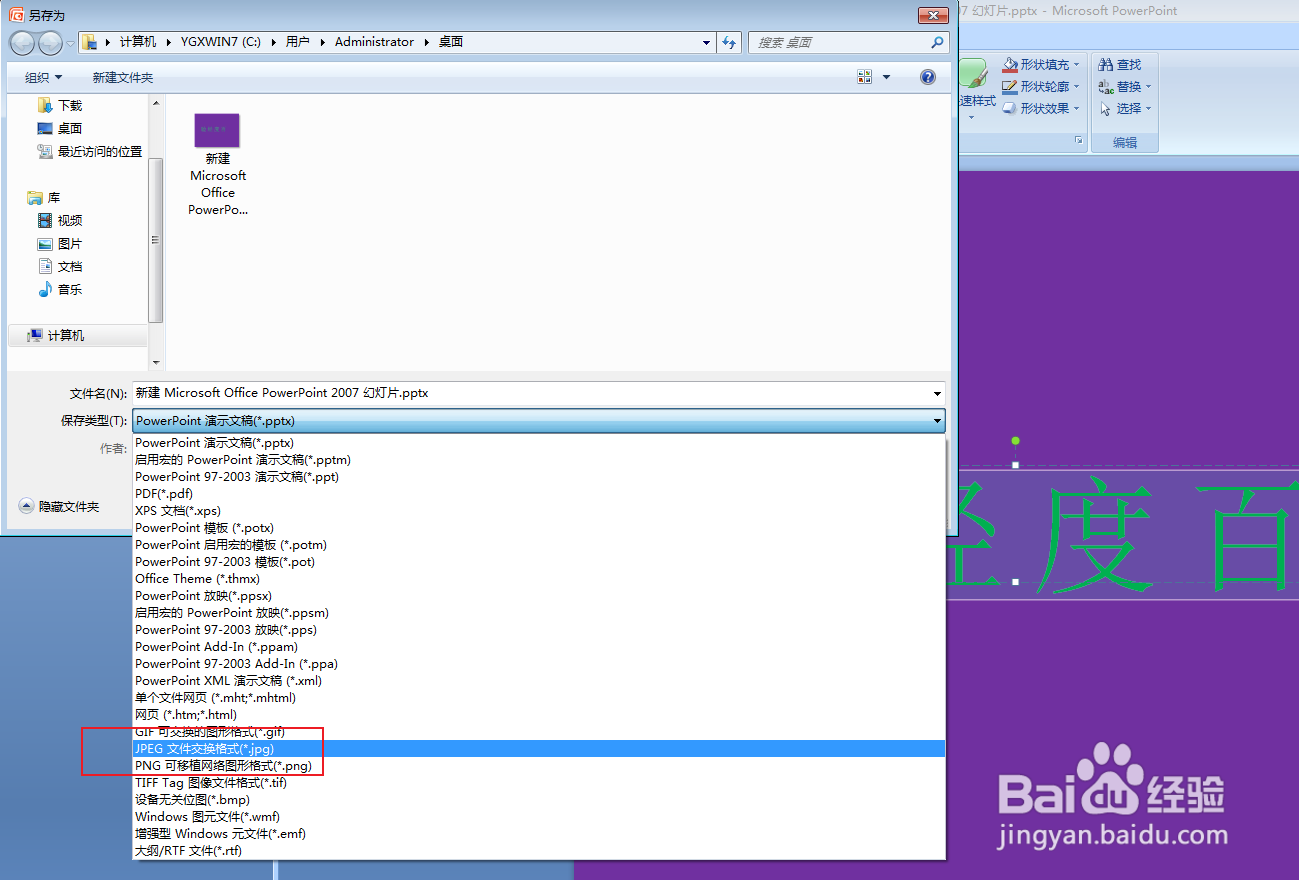
6、点击左上角另存为其他格式,选择JPG。

pr+ppt怎么制作非黑底镂空文本pr+ppt怎么制作非黑底镂空文本

7、选择格式点击保存在ppt,打开pr。

pr+ppt怎么制作非黑底镂空文本pr+ppt怎么制作非黑底镂空文本

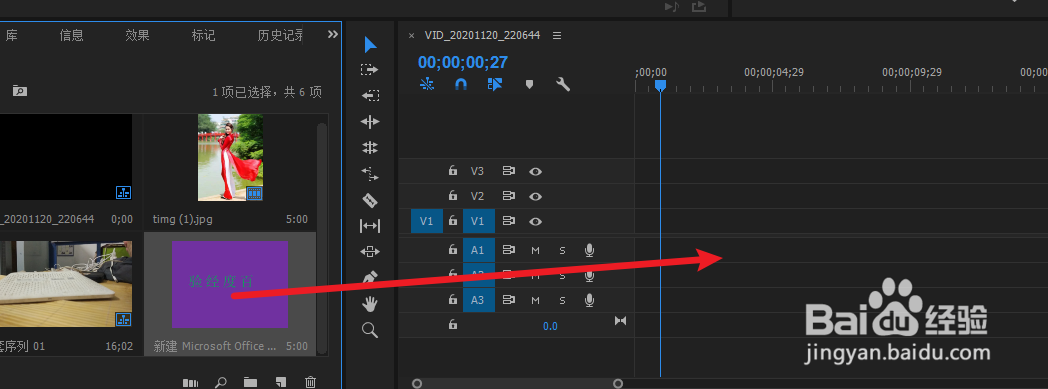
8、依照箭头位置双击,选择ppt制作的图片打开。

pr+ppt怎么制作非黑底镂空文本pr+ppt怎么制作非黑底镂空文本

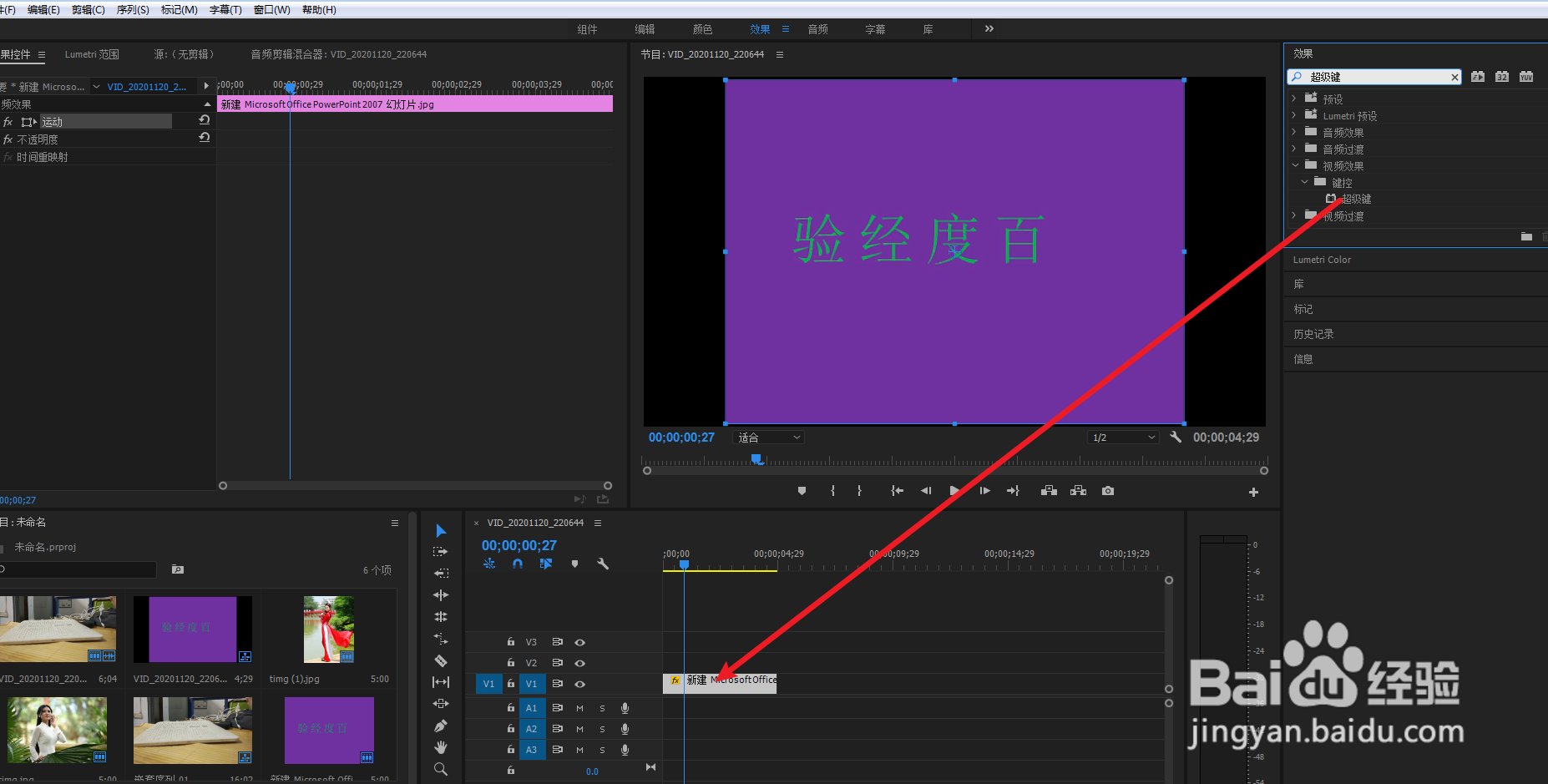
9、把ppt制作导入的图片,导入时间轴,打开效果。

pr+ppt怎么制作非黑底镂空文本pr+ppt怎么制作非黑底镂空文本

10、把超级键放入拉入的图片上,点击吸管。

pr+ppt怎么制作非黑底镂空文本pr+ppt怎么制作非黑底镂空文本

11、在文本的绿色点击一下,则去掉了额绿色,再把视频放入图片底部,则就使用ppt以及pr制作了非黑底镂空文本。

pr+ppt怎么制作非黑底镂空文本pr+ppt怎么制作非黑底镂空文本
热门搜索
旅行先祖的回忆在哪里 狸猫哪里多 电脑物理地址怎么查 519旅游日 淀山湖旅游 白头粉刺怎么去除 酷狗怎么上传音乐 fast路由器 邮箱注册怎么注册 wps如何删除空白页