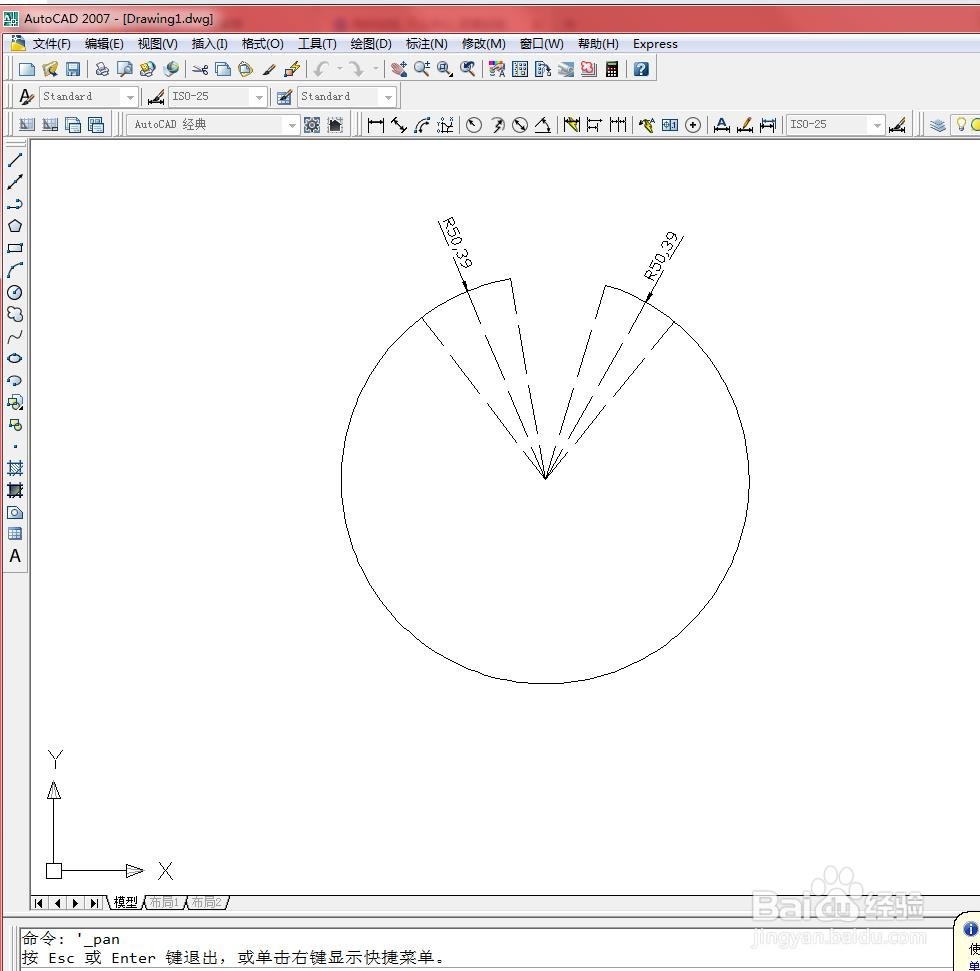
CAD中怎么按顺时针顺序选择圆弧合并生成优弧

 时间:2024-10-14 12:27:31

1、打开文件。

CAD中怎么按顺时针顺序选择圆弧合并生成优弧

2、在命令行中输入“J”,按【Enter】键确认,如下图所示

CAD中怎么按顺时针顺序选择圆弧合并生成优弧

3、在绘图区域中选择源对象,如下图所示

CAD中怎么按顺时针顺序选择圆弧合并生成优弧

4、接着选择需要合并的圆弧,如下图所示

CAD中怎么按顺时针顺序选择圆弧合并生成优弧

5、然后按【Enter】键确认,如下图所示

CAD中怎么按顺时针顺序选择圆弧合并生成优弧

6、合并结果如下图所示

CAD中怎么按顺时针顺序选择圆弧合并生成优弧
  • 对DXF图纸图层怎么样使用
  • revit如何读取soliderworks文件
  • 建筑施工测量
  • CAD怎么让栅格遵循动态ucs?
  • AutoCAD2014如何创建多行文本
  • 热门搜索
    微信转账怎么退回 紫菜蛋汤的做法 棒棒糖的做法 椒盐虾的做法 酥饼的做法 广式萝卜糕的做法 亦怎么读 哥哥太爱我了怎么办 土豆红烧肉的做法 日立怎么读