1、首先我们找到桌面的Photoshop绘图软件图标

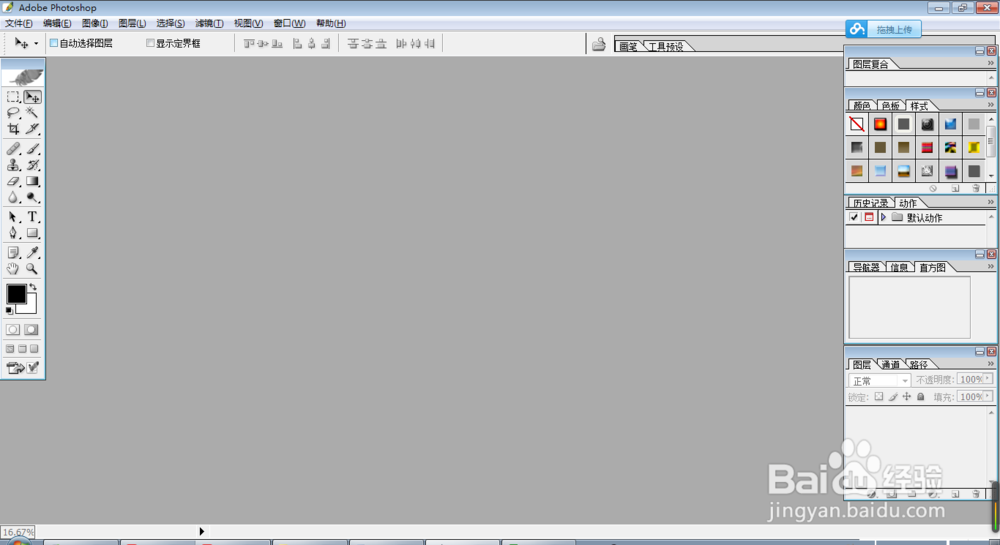
2、打开之后如图
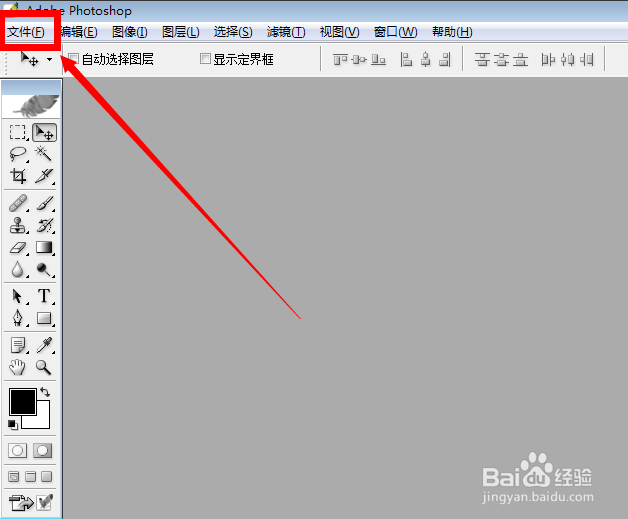
3、这里我们上方的文件并点击新建

4、这里我选择新建一张A4大小的画布

5、然后再选择文件里的打开选择我们找到我们想要的图

6、打开之后如图

7、接下来我们选择左边工具栏里的移动工具,在移动风景图片的同时按住键盘上的Shift键即可将风景图片移动到画布的中间。效果如图

时间:2026-04-22 13:39:25
1、首先我们找到桌面的Photoshop绘图软件图标
2、打开之后如图
3、这里我们上方的文件并点击新建
4、这里我选择新建一张A4大小的画布
5、然后再选择文件里的打开选择我们找到我们想要的图
6、打开之后如图
7、接下来我们选择左边工具栏里的移动工具,在移动风景图片的同时按住键盘上的Shift键即可将风景图片移动到画布的中间。效果如图
