苹果系统Mac os打开任务管理器方法

 时间:2026-04-22 11:49:11

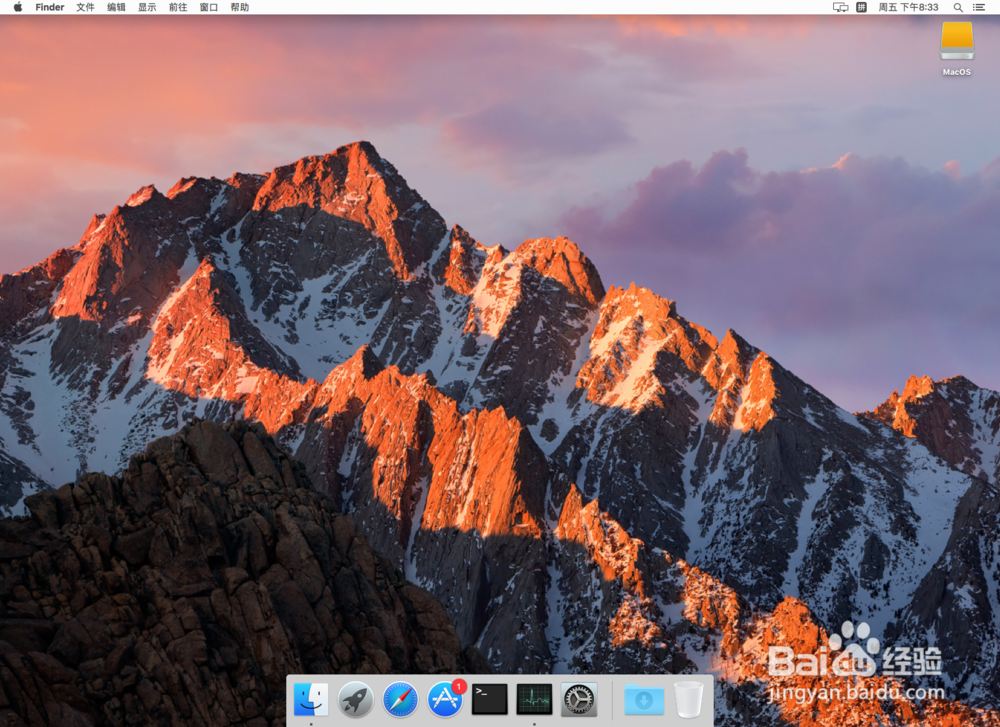
1、进入Mac os系统,

苹果系统Mac os打开任务管理器方法

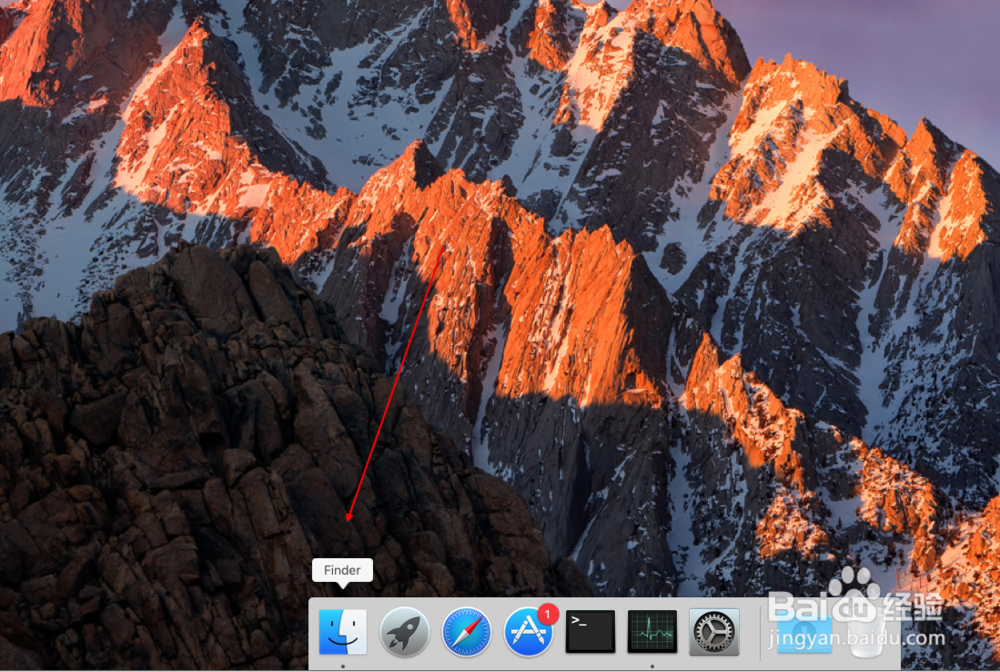
2、打开Finder

苹果系统Mac os打开任务管理器方法

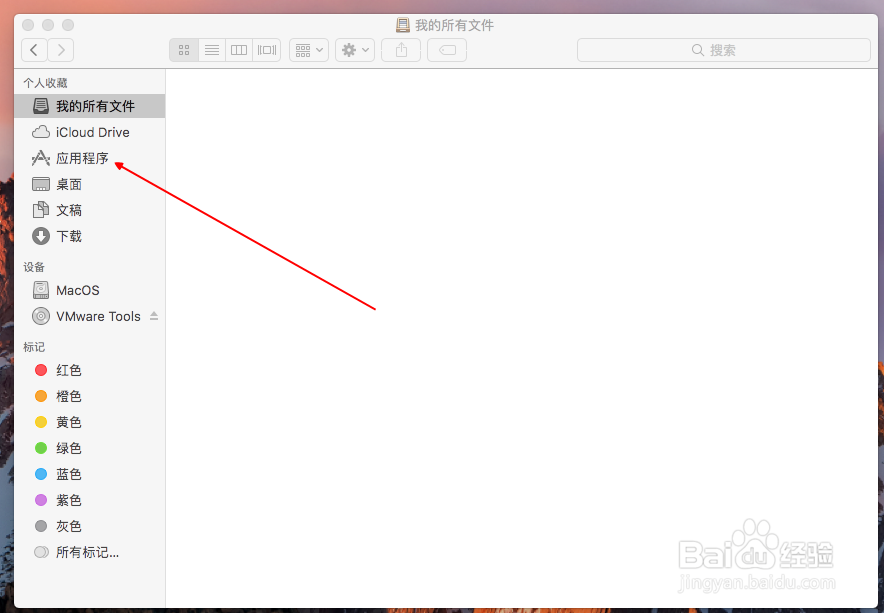
3、点击应用程序,

苹果系统Mac os打开任务管理器方法

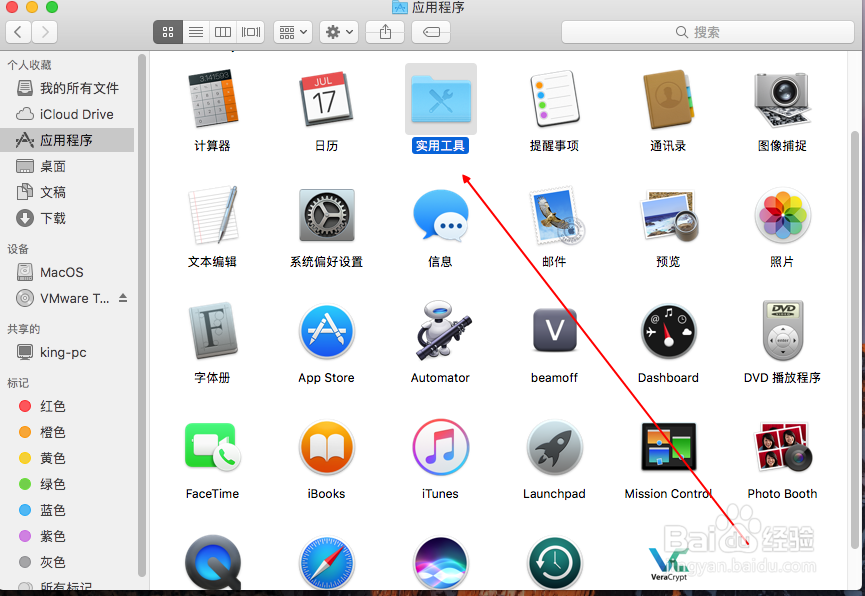
4、选择实用工具,

苹果系统Mac os打开任务管理器方法

5、选择活动监视器,

苹果系统Mac os打开任务管理器方法

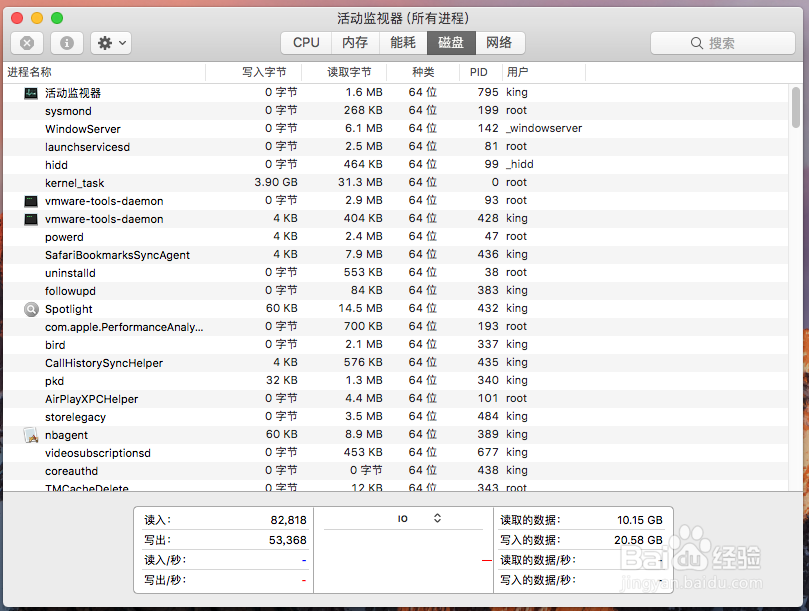
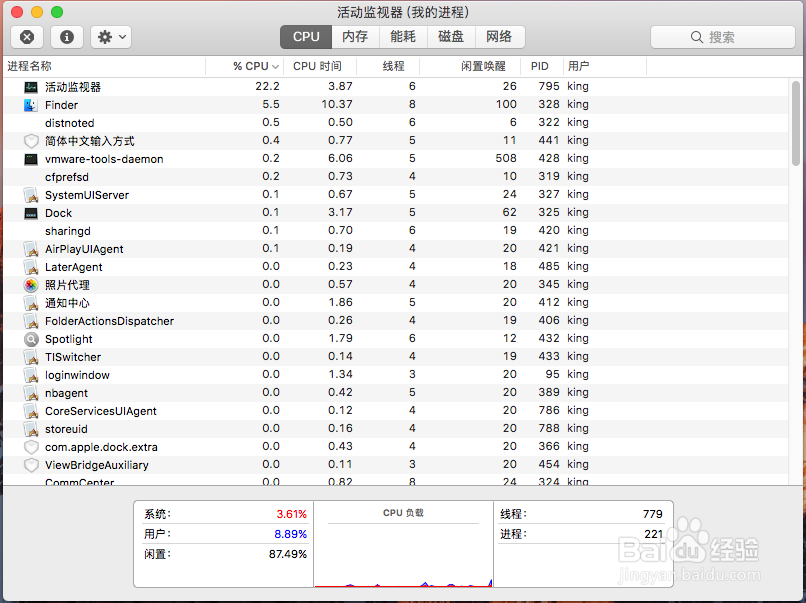
6、活动监视器打开后的界面,活动监视器就相当于windows(进程管理器),
苹果系统Mac os打开任务管理器方法

7、可以查看进程,网络,磁盘,内存使用情况等相关信息。

苹果系统Mac os打开任务管理器方法

苹果系统Mac os打开任务管理器方法

苹果系统Mac os打开任务管理器方法

苹果系统Mac os打开任务管理器方法

  • Mac版微信小红点怎么取消不显示免打扰
  • mac邮件应用怎么更改发件人姓名?
  • mac系统excel怎么在单元格内回车?
  • mac怎么设置媒体共享与客户端共享需要密码?
  • 苹果iPhone/iOS手机如何访问电脑共享资源
  • 热门搜索
    手机导航怎么用 数位板怎么用 眼睛干涩是怎么回事 衣柜怎么组装 横折折撇怎么写 怎么给电脑重装系统 怎么亲吻 interesting怎么读 怎么合并磁盘 猪血怎么做好吃