PS2019怎么去掉图片中多余的人

 时间:2026-02-15 04:04:42

1、打开电脑的PS程序进入后,点击左侧的打开的选项,也可以使用Ctrl+O键,打开编辑的照片。

PS2019怎么去掉图片中多余的人

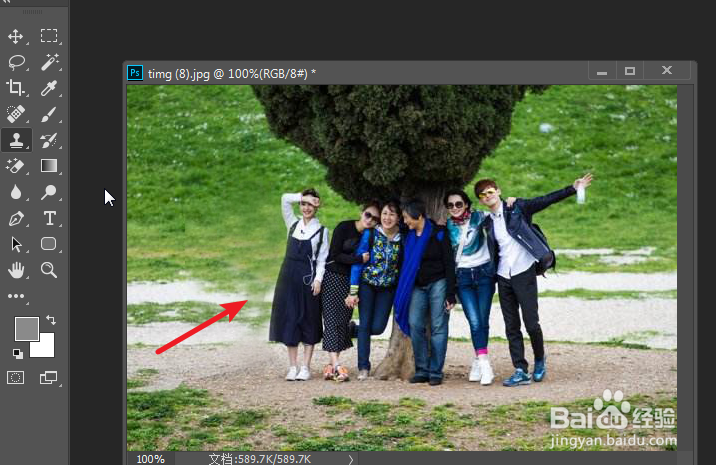
2、打开后,点击左侧的套索工具,找到图片中需要去掉的人。

PS2019怎么去掉图片中多余的人

3、使用套索工具,将图片中需要去掉的人物,进行选择。

PS2019怎么去掉图片中多余的人

4、选择完毕后,按下shift+退格键,在填充的选项中,选择内容识别,点击确定。

PS2019怎么去掉图片中多余的人

5、确定后,可以看到选中的人物会消失,如果没有彻底去掉,再次选择剩余的部分,同样的操作进行内容识别填充。

PS2019怎么去掉图片中多余的人

6、填充后,可以看到原有的人物就彻底的去掉。

PS2019怎么去掉图片中多余的人

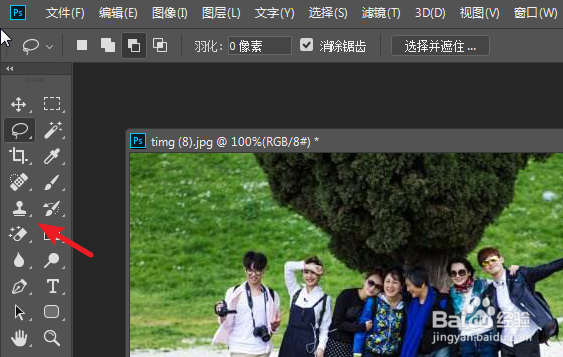
1、打开编辑的照片后,点击左侧的仿制印章工具的图标。

PS2019怎么去掉图片中多余的人

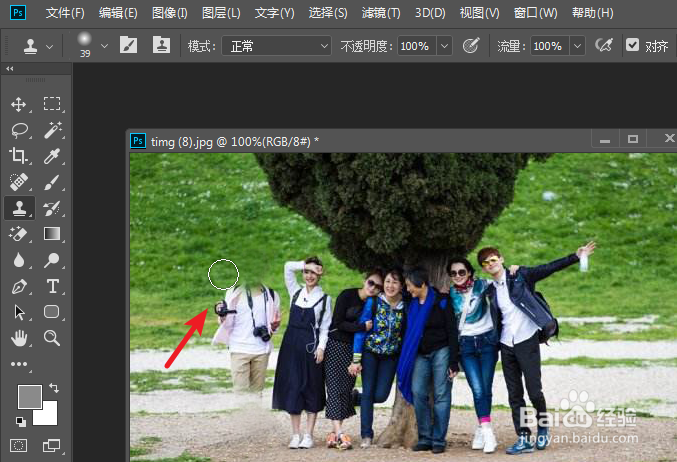
2、应用后,在需要去掉人物的旁边,按下Alt键点击吸取颜色,然后按住鼠标涂抹。
PS2019怎么去掉图片中多余的人

3、按此步骤,一点点将人物涂抹完毕,就可以将人物彻底的去掉。

PS2019怎么去掉图片中多余的人

  • 如何用中性灰改变光影?
  • 用ps去掉图片中多余的人
  • 如何在ps中给图片添加强化的边缘效果
  • photoshop怎样更换背景
  • ps里面如何镜像照片?
  • 热门搜索
    烤箱怎么做蛋糕 猫发情怎么办 怎么折飞机 我的世界怎么设置家 traffic怎么读 我不受欢迎怎么想都是你们的错 痣是怎么形成的 英雄联盟符文怎么搭配 心烦气躁怎么办 脸上皮肤很粗糙怎么办