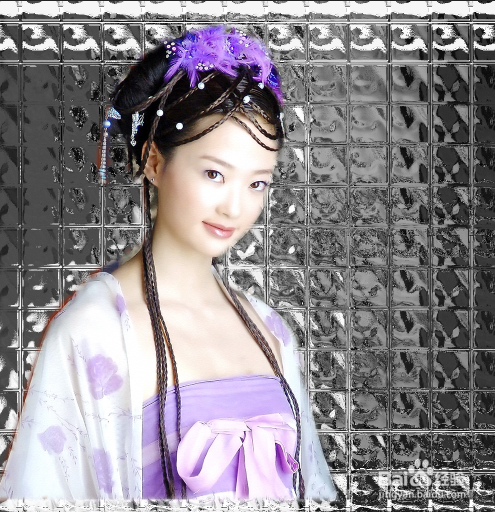
1、打开图片,按住“ctrl+j”复制一层背景图片,得到“图层一”;

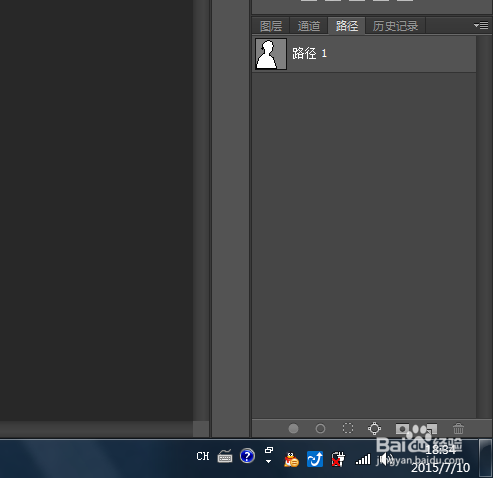
2、作出路径。单击“路径”调板下方的“创建新路径”按钮,创建路径一。选择工“钢笔工具”,根据画面人物边缘绘制出路径;

3、选择“路径一”,单击“路径”调板下方的“将路径作为选区载入”按钮,使路径把选范围成为选区;
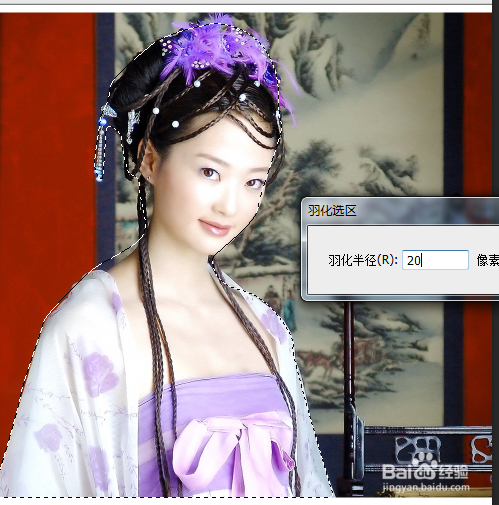
4、羽化并反向选区。选择“选择”→“修改”→“羽化”命令,在弹出的对话框中设置羽化半径为“20像素”,接着选择“选择”→“反向”命令,反向选择选区;
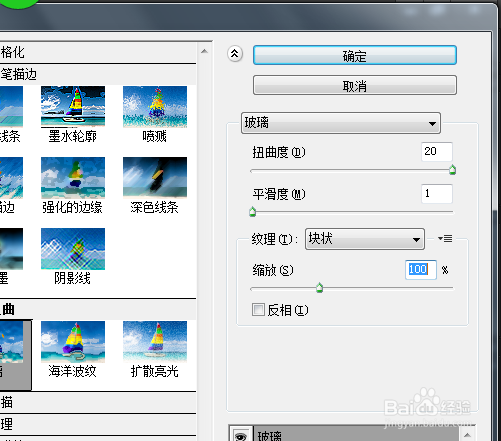
5、选区的扭曲滤镜效果。选择“滤镜”→“滤镜库”→“扭曲”→“玻璃”命令,在弹出的对话框中,将“扭曲度”调 为20,将“平滑度”调 为1,“纹理”调成块状,缩放设为100%;
6、图像去色。选择“图像”→“调整”→“去色”,选区变为黑白效果,使图片更具岁月的沧桑感。