在excel工作表中怎样插入页眉页脚?

 时间:2026-04-27 02:54:46

1、打开要插入页眉页脚的工作表。

在excel工作表中怎样插入页眉页脚?

2、在工作表上方,点开“视图”选项卡。再点“页面布局”;

在excel工作表中怎样插入页眉页脚?

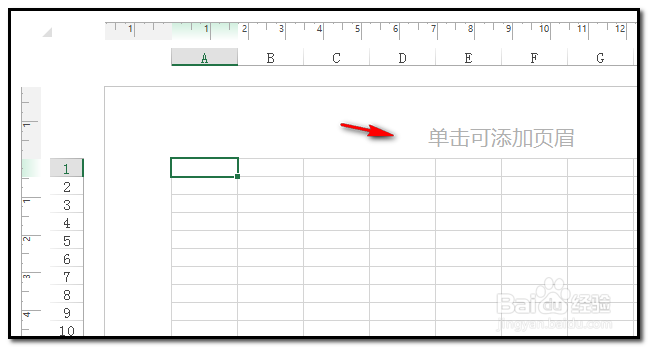
3、点“页面布局”后;

工作表即变了一个样,如下图所示,看到有“单击可添加页眉”,
在excel工作表中怎样插入页眉页脚?

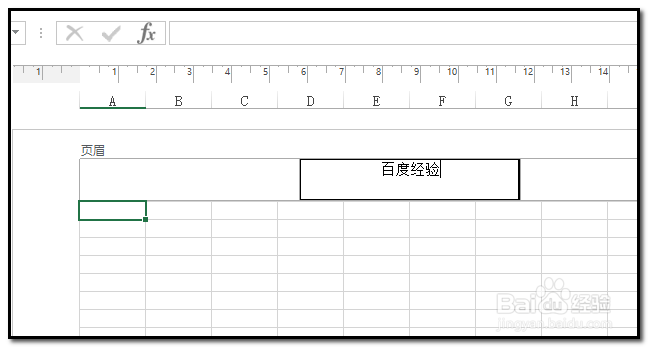
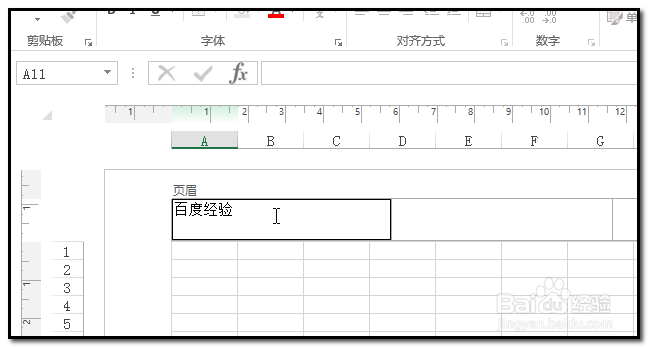
4、点击“单击可添加页眉”,即显出一个编辑框,光标在框内, 可以输入文字。比如“百度经验”。

在excel工作表中怎样插入页眉页脚?

在excel工作表中怎样插入页眉页脚?

5、输入页眉文字有三个编辑框,左、中、右,比如,想把页眉文字放在左边的就点下左边,输入文字即可。
在excel工作表中怎样插入页眉页脚?

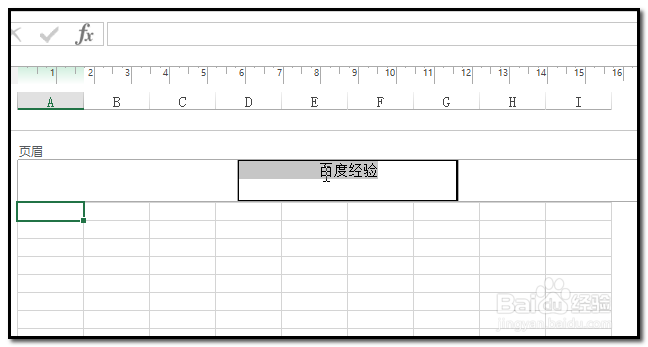
6、想要更改页眉文字的字体、大小、颜色等等的可以把文字选中,文字上方即显出工具框,点选工具设置即可。
在excel工作表中怎样插入页眉页脚?

7、页眉设置好后,拉动滚动条往下滚动,到达设置页脚这里。

在excel工作表中怎样插入页眉页脚?

8、单击,在显示的编辑框内输入页脚文字。同页眉一样,可以把文字设置在左、中、右的位置。

在excel工作表中怎样插入页眉页脚?

  • excel重命名工作表名称及变更工作表标签颜色
  • Excel公式的实际应用,一定快过计算器哦!
  • Excel如何输入0开头的数字
  • WPS PPT如何添加圆形扩展退出效果
  • word快速选定整篇文章
  • 热门搜索
    我的世界怎么去地狱 婴儿拉肚子怎么办 鲁肃怎么死的 冰糖梨水怎么熬可以治咳嗽 吃海鲜过敏怎么办 韧带拉伤怎么办 腰围怎么算 微信朋友圈访客记录怎么看 移动硬盘怎么用 手机发热怎么办