1、1. 在功能栏中选择“插入”,点击“图片”,选择需要更改背景色的证件照。

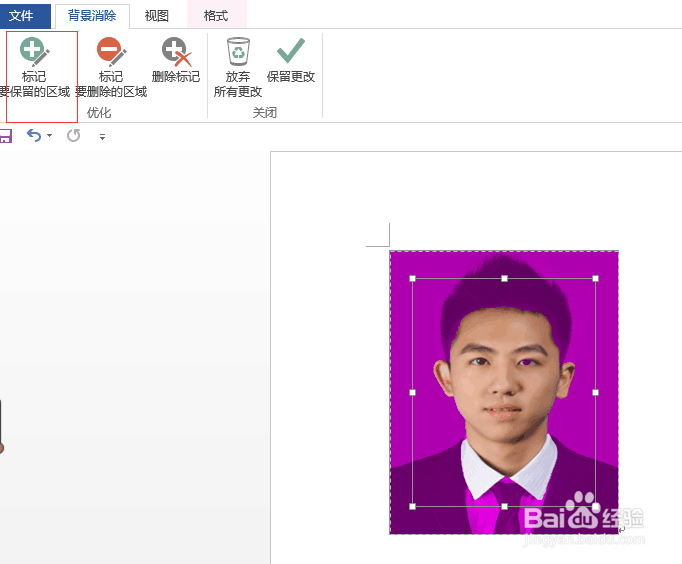
2、2. 在功能栏中选择“格式”,点击"删除背景"。再点击“标记要保留的区域”,拖动鼠标调整一下照片的大小,并点击西装(记住西装是保留区域哦,否则小帅哥没有西装是很丑哦),点击保存更改。


3、3. 保留更改之后,证件照的背景色就是透明色的。在右侧的功能栏中,选择需要的的背景颜色。


4、4. 这里要更改图片的清晰度,对比以及亮度。
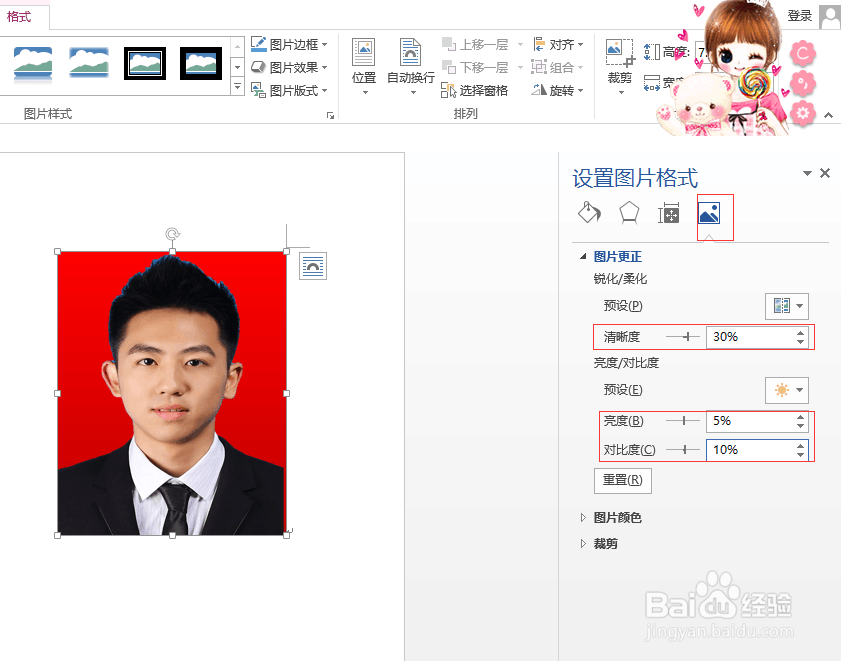
5、5. 这就是成品哦!

时间:2026-04-24 04:01:03
1、1. 在功能栏中选择“插入”,点击“图片”,选择需要更改背景色的证件照。
2、2. 在功能栏中选择“格式”,点击"删除背景"。再点击“标记要保留的区域”,拖动鼠标调整一下照片的大小,并点击西装(记住西装是保留区域哦,否则小帅哥没有西装是很丑哦),点击保存更改。
3、3. 保留更改之后,证件照的背景色就是透明色的。在右侧的功能栏中,选择需要的的背景颜色。
4、4. 这里要更改图片的清晰度,对比以及亮度。
5、5. 这就是成品哦!
