1、在备份和还原窗口中单击“还原我的文件”按钮,打开还原文件向导
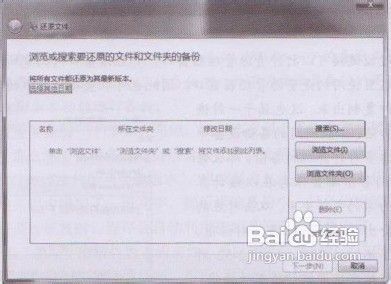
2、因为只需要还原某一特定的文件,因此可利用向导提供的搜索和浏览功能找到要还原的 内容。如果还记得要还原的文件或文件夹的名称,可以直接单击“搜索”按钮,在随后 出现的“搜索要还原的文件”对话框中输入名称,并单击“搜索”按钮,从结果中选中要还原的内容。如果忘记了要还原的内容的确切名称,也可以通过“浏览文件”和“浏览文件夹”按钮,在所有备份中查找要还原 的内容
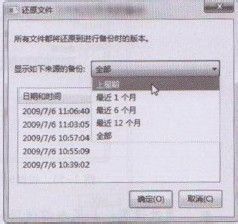
3、另外还需要注意,默认情况下还原工具会自动使用最后一次备份的内容进行还原,通常这也是大部分人需要的结果,但如果不希望使用最后一次备份’而是希望使用指定的某一特定时间的备份进行还原,则可在图2所示的对话框的左上角单击“选择其他日期”链接,随后可以看到如图3所示的对话框,这里列出了当前备份设备上保存的每一个备份的具体时间,从中选择需要使用的备份,然后单击“确定”按钮即可
4、将所有要还原的内容都添加好之后,单击“下一步”按钮,随后还需要选择将文件还原到的位置。默认情况下,这里选择的是“在原始位置”,这样内容被还原后将被恢复到原先备份时的位置,并覆盖现有的内容。如果希望在保留现有内容的情况下,将文件恢复到其他位置,则需要选择“在以下位置”,然后选择一个恢复位置。
5、设置完毕后,单击“还原”按钮,系统就会将所选内容恢复到所选位置
