1、打开需要处理的文件
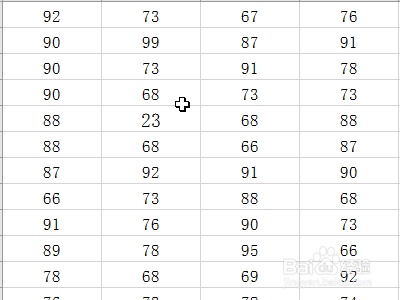
2、选中需要添加边框线的单元格

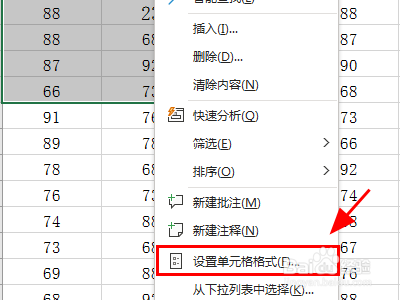
3、右键点击选中的部分,弹出格式设置列表,选择<设置单元格格式>
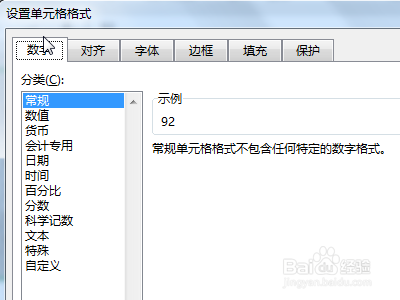
4、弹出设置单元格格式对话框
5、切换到边框选项卡
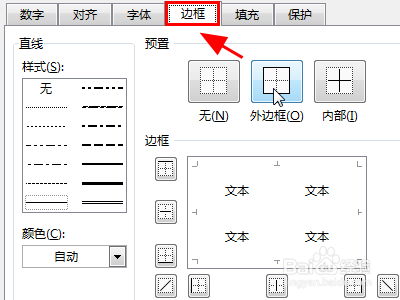
6、在边框选项卡中,选择边框的直线样式为<粗线>,颜色自动就可以了
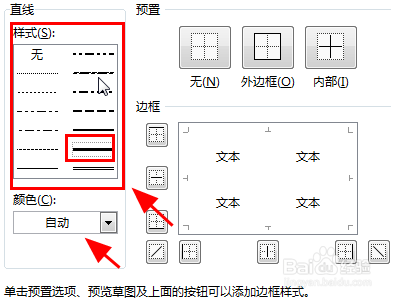
7、点击<预置>中的外边框,下边可以看见预览

8、点击<预置>中的内部,下边可以看见内部单元格也被加上了边框
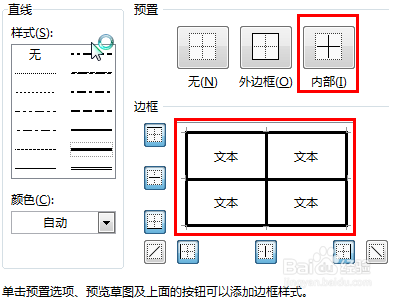
9、确定后可以在数据区域看见设置的样式,完成
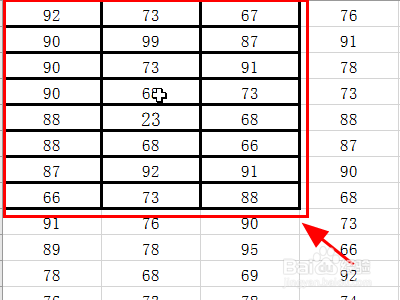
10、以上就是Excel中如何给单元格设置粗边框线的步骤,感谢您的阅读;
时间:2026-04-30 01:39:09
1、打开需要处理的文件
2、选中需要添加边框线的单元格
3、右键点击选中的部分,弹出格式设置列表,选择<设置单元格格式>
4、弹出设置单元格格式对话框
5、切换到边框选项卡
6、在边框选项卡中,选择边框的直线样式为<粗线>,颜色自动就可以了
7、点击<预置>中的外边框,下边可以看见预览
8、点击<预置>中的内部,下边可以看见内部单元格也被加上了边框
9、确定后可以在数据区域看见设置的样式,完成
10、以上就是Excel中如何给单元格设置粗边框线的步骤,感谢您的阅读;
