如何用PS软件精确修复高反差照片

 时间:2026-02-12 08:56:32

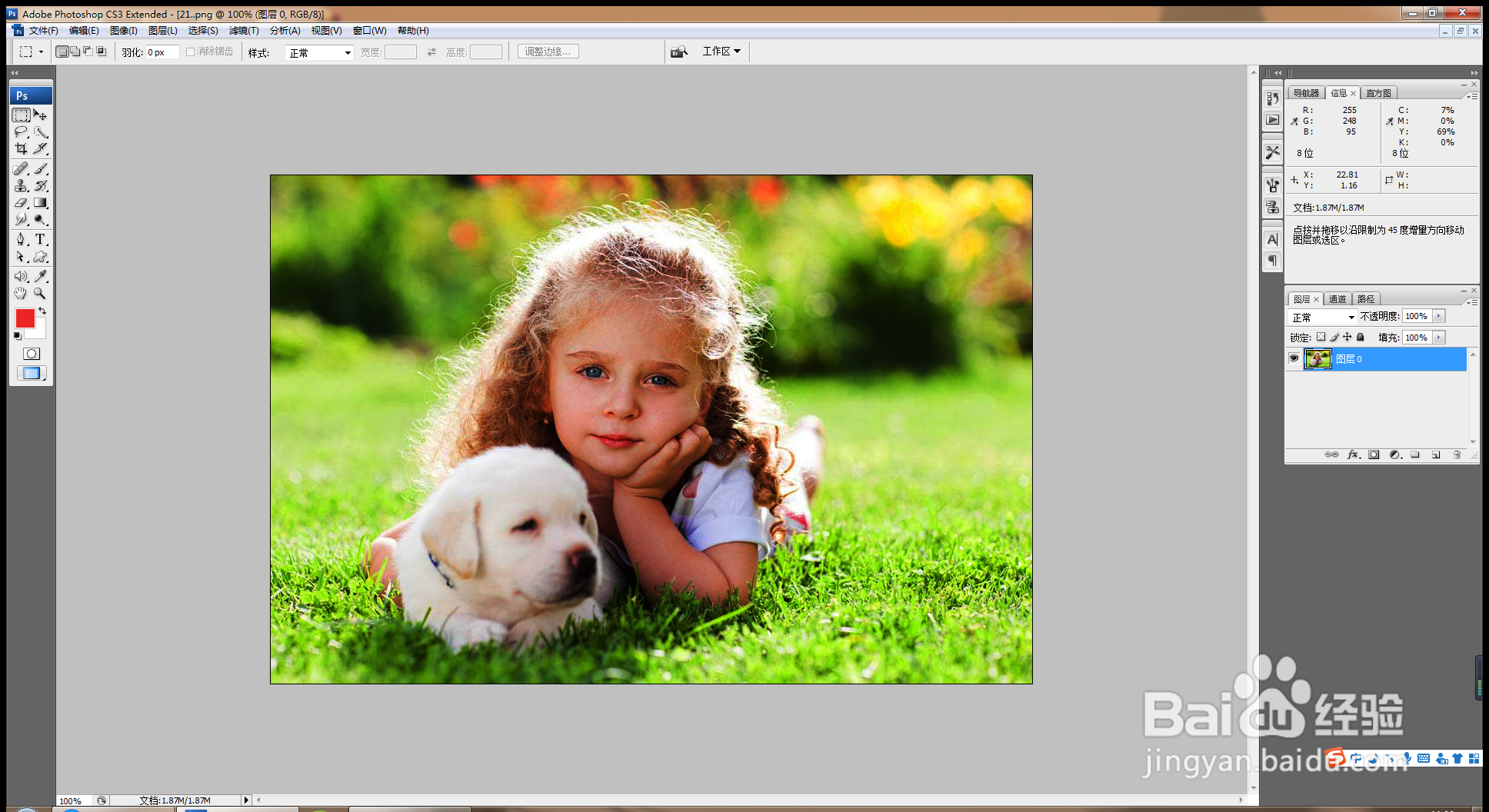
1、打开PS,按crl+o打开图片,如图
如何用PS软件精确修复高反差照片

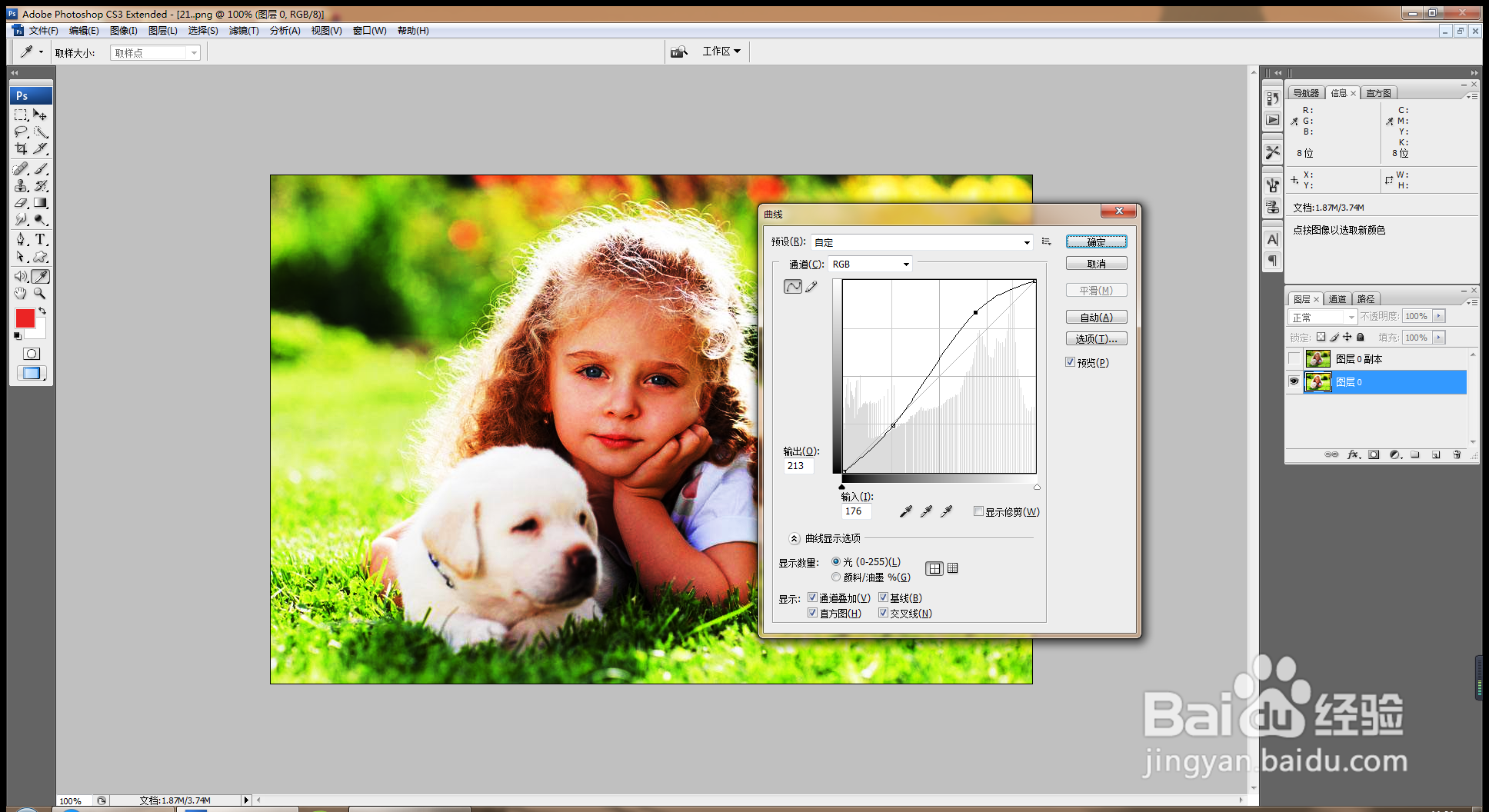
2、复制图层副本,将图层副本隐藏,选中图层,按crl+m打开曲线,将背景调亮,如图
如何用PS软件精确修复高反差照片

3、再次选中图层副本,将图层隐藏,再次按crl+m打开曲线对话框,调整节点,人物的脸部变得更亮,如图

如何用PS软件精确修复高反差照片

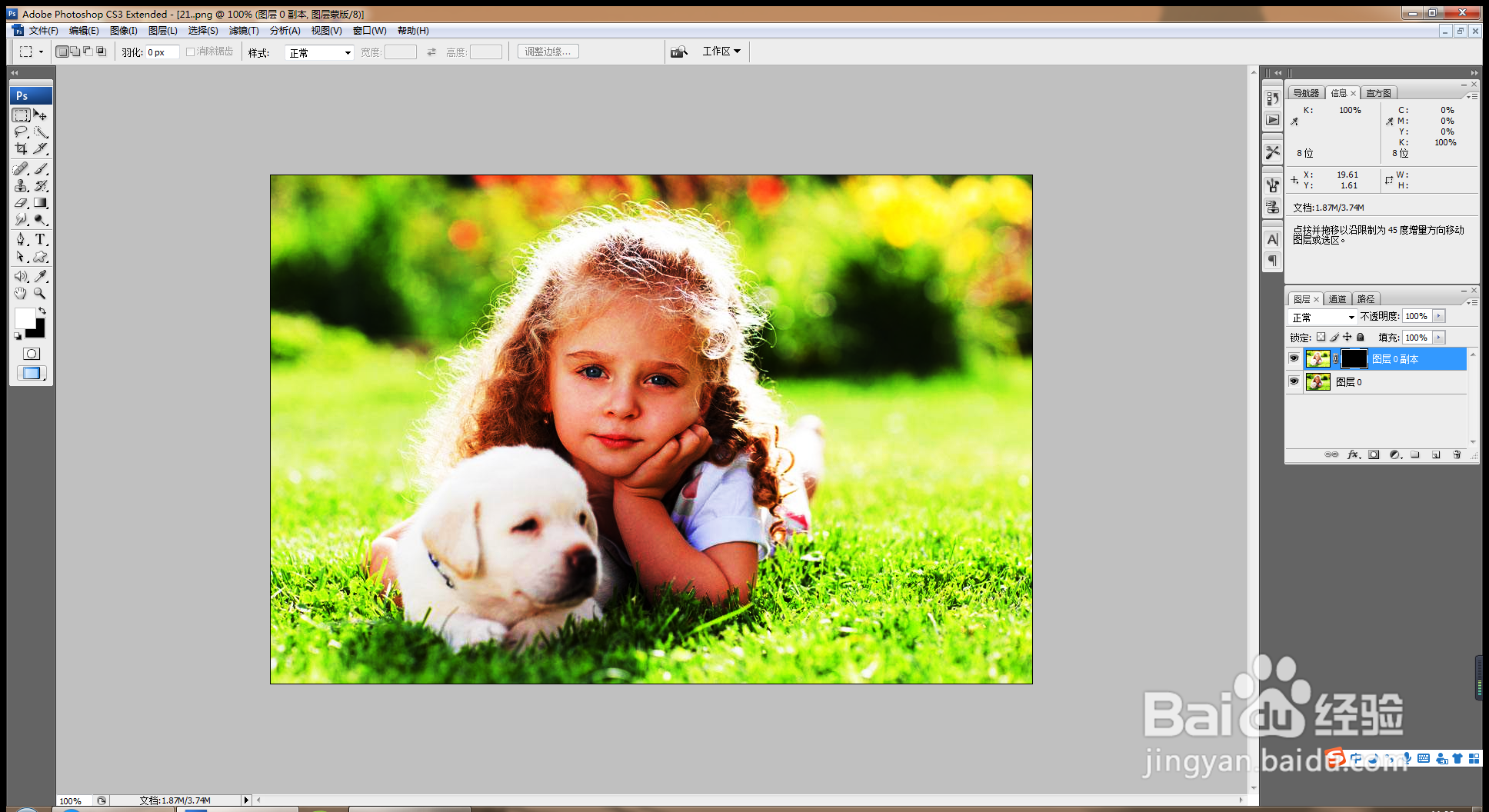
4、按alt键添加图层蒙版,如图

如何用PS软件精确修复高反差照片

5、设置前景色为白色,选中画笔工具,用软画笔在人物的脸部,小狗的周围进行涂抹,如图

如何用PS软件精确修复高反差照片

6、选择画笔工具,设置不透明度为30%,选择背景中的草丛部分,开始涂抹,如图

如何用PS软件精确修复高反差照片

7、再次涂抹,不透明度调低,涂抹周围的背景,背景会被更快加深,如图

如何用PS软件精确修复高反差照片

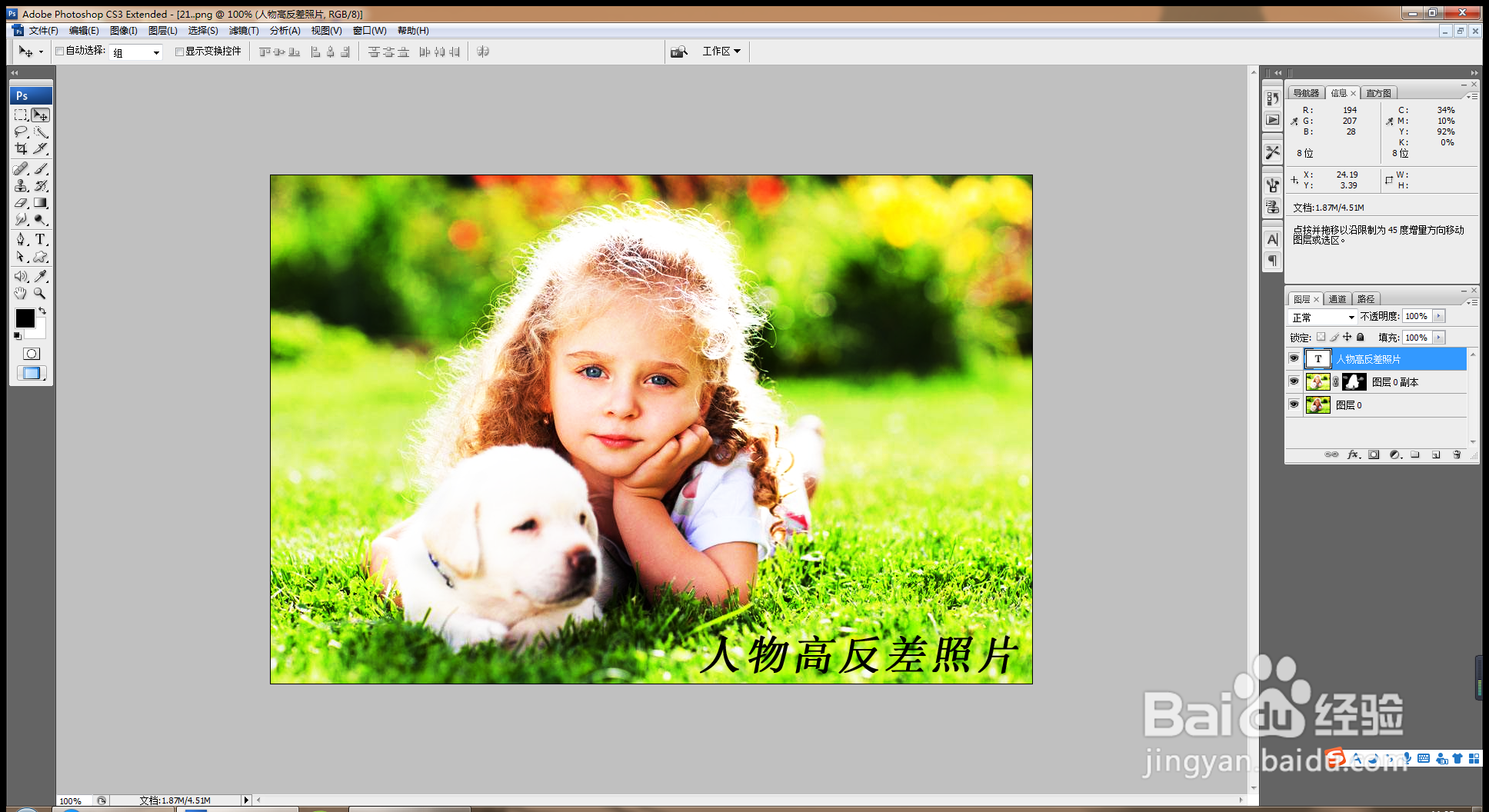
8、输入字体,设置字体颜色为黑色,高反差照片就修复好了哦。

如何用PS软件精确修复高反差照片

  • ps中怎样使用直排文字工具
  • 如何用PS快速制作图片拼图
  • PS2020如何制作凸钉铁板纹理效果
  • 怎么在ps中新建动作
  • PS如何制作我们节日用的大红灯笼
  • 热门搜索
    夏天怎么防晒 衣服上的铁锈怎么洗 打鼾怎么治疗 桂鱼怎么做 随机应变的近义词 危险的近义词 婴儿吐奶怎么回事 烤瓷牙怎么做的 皮鞋怎么保养 安闲的近义词