WPS文档中如何给艺术字添加内阴影

 时间:2026-04-24 22:39:26

1、在WPS文档中选择艺术字选项,插入文字

WPS文档中如何给艺术字添加内阴影

2、选中艺术字,打开右侧栏中的【对象属性】

WPS文档中如何给艺术字添加内阴影

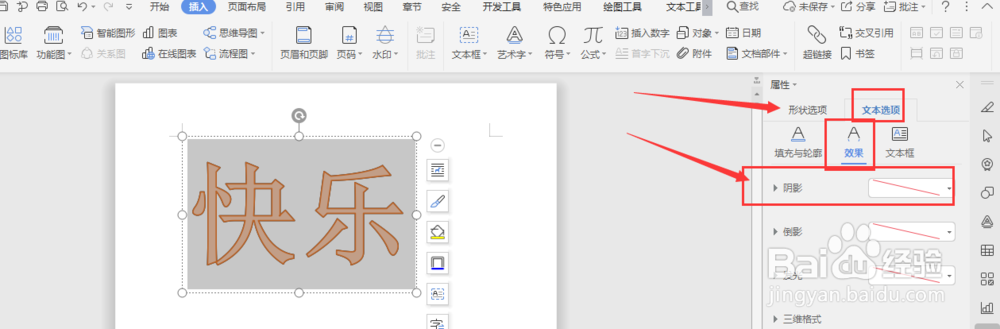
3、在打开属性栏中,选择如图的【文本选项】-【效果】-【阴影】

WPS文档中如何给艺术字添加内阴影

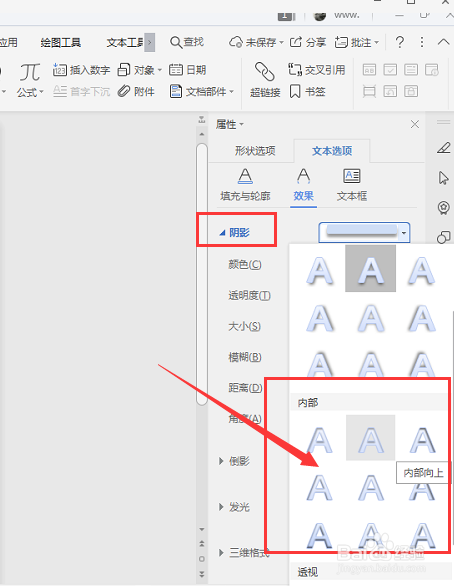
4、在阴影属性栏中,选择添加内部阴影效果

WPS文档中如何给艺术字添加内阴影

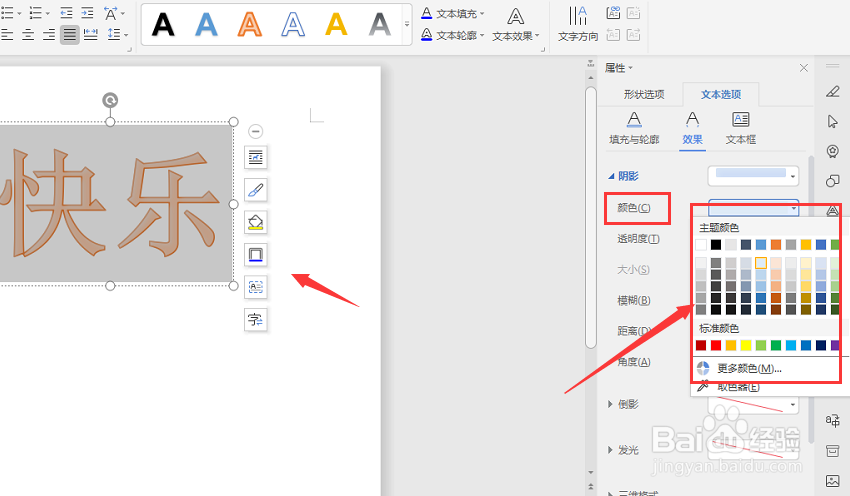
5、然后打开属性栏中的颜色栏,更改阴影颜色

WPS文档中如何给艺术字添加内阴影

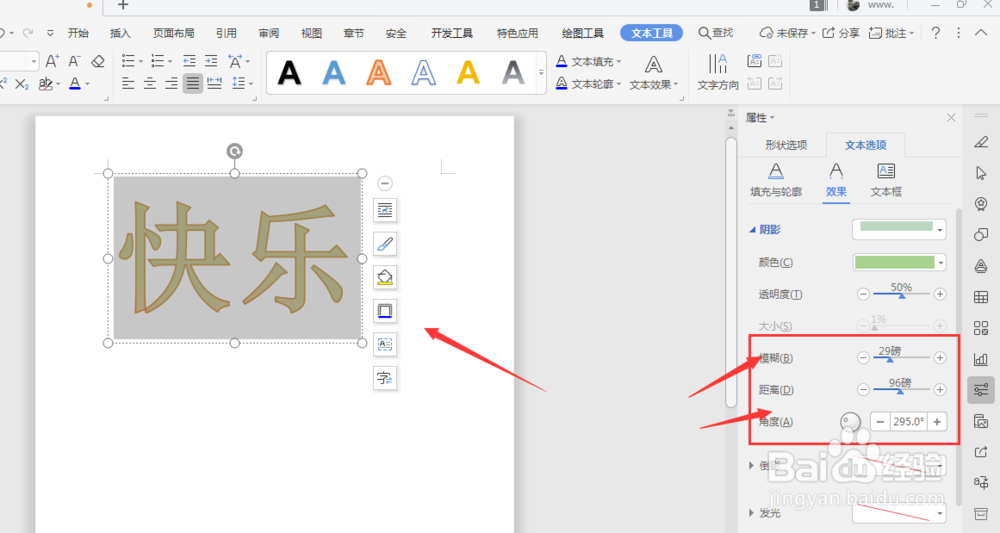
6、在下方属性栏中,调节阴影的大小、角度、模糊度等属性,得到最后效果

WPS文档中如何给艺术字添加内阴影

7、总结:

1.在WPS文档中选择艺术字选项,插入文字

2.选中艺术字,打开右侧栏中的【对象属性】

3.打开属性栏中,选择如图的【文本选项】-【效果】-【阴影】

4.在阴影属性栏中,选择添加内部阴影效果

5.然后打开属性栏中的颜色栏,选择添加内部阴影颜色

6.在下方属性栏中,调节阴影的大小、角度、模糊度等属性,得到最后效果

  • WPS文档中如何给艺术字添加阴影效果
  • WPS文档中如何给艺术字添加内阴影效果
  • WPS文档中如给文本框添加内阴影
  • WPS文档中如何给文本框内文字添加阴影
  • WPS文档中如何插入艺术字
  • 热门搜索
    鸡蛋卷的做法 亲人去世怎么安慰 脚臭怎么治 美食小吃做法大全 清蒸黄花鱼的家常做法 斑鱼的做法 土豆丝怎么炒好吃 菜丸子的家常做法 干煸鱿鱼须的做法 鲅鱼丸子的家常做法