Excel重复数据只显示一个

 时间:2026-02-12 23:28:34

1、首先启动桌面上的excel

Excel重复数据只显示一个

2、打开文档

Excel重复数据只显示一个

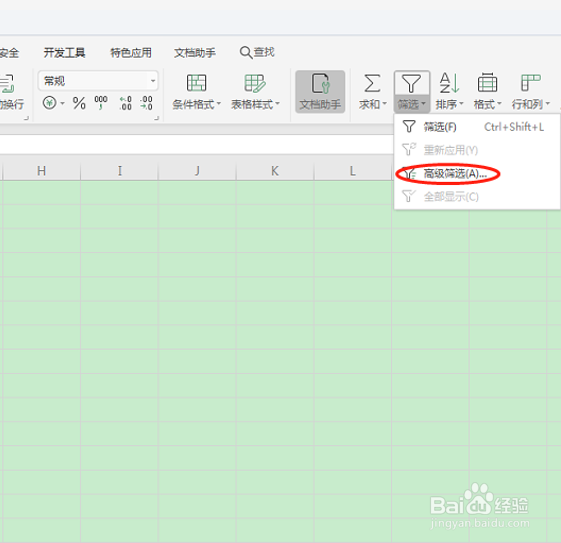
3、我们要让重复数据只显示一个,可以在菜单栏“开始”–“筛选”:

Excel重复数据只显示一个

4、在“筛选”下拉选项中点“高级筛选”,如图所示:

Excel重复数据只显示一个

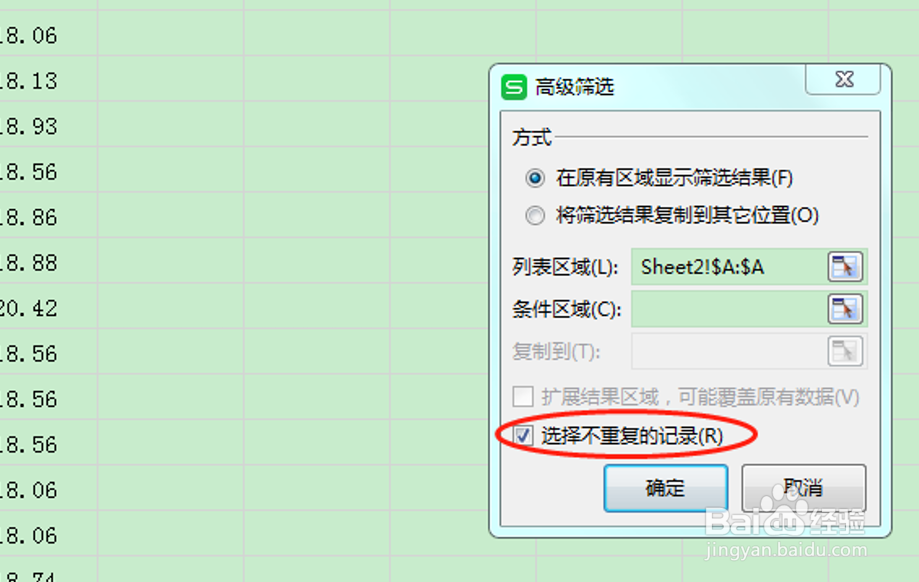
5、在弹出的“高级筛选”窗口,列表区域选择A列,条件区域不用选,也可以选择在本列上显示筛选的内容,也可以选择“复制到”在别的地方显示,然后勾选下方的“选择不重复的记录”,然后点击确定:
Excel重复数据只显示一个

6、回到文档表格中,就可以看到在A列上显示筛选不重复的数据,如下:

Excel重复数据只显示一个

7、假如想要把不重要的数据体现在其他位置,可以点选“将筛选结果复制到其它位置”,在“复制到”区域选择想要的位置,如下:

Excel重复数据只显示一个

8、确定后,表格中出单独显示不重复的数据列表,如图所示:

Excel重复数据只显示一个

  • excel中怎么把5位数字只取前面4位数字
  • 怎么删除重复项
  • Excel:vlookup+match搭配
  • excel怎么选中一列全部数据
  • vlookup函数的使用方法
  • 热门搜索
    冷酷的近义词 增值税怎么抵扣 头发上长虱子怎么办 中国电影博物馆 知道的近义词 灵芝怎么煲汤 尊重的近义词 酒喝多了胃难受怎么办 买二手房怎么贷款 淘口令怎么用