1、首先是固件下载,下载方法就不多说了,大家可以百度一下就知道了。
下载来的固件文件就是可以使用的文件了,不需要再次提取。
然后用数据线把手机与电脑的 USB 连接起来,这应该很简单的,人人都会用。
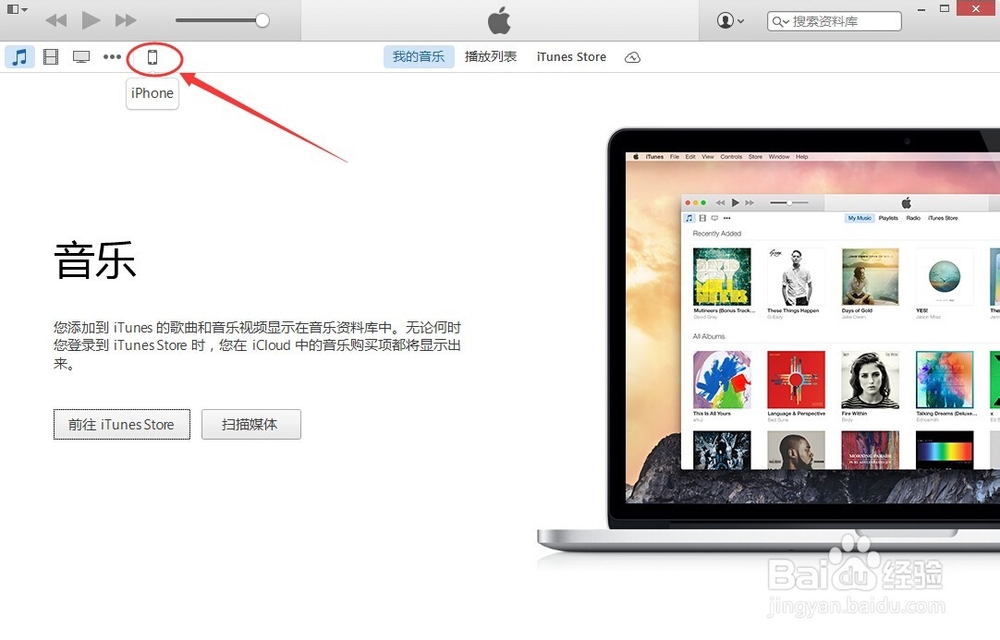
2、打开 iTuens 软件,在软件工作界面的左上角找到 iPhone 这个按钮并点击进去(新版本的 iTunes 把 iPhone 按钮从右上角移到左上角来了)。
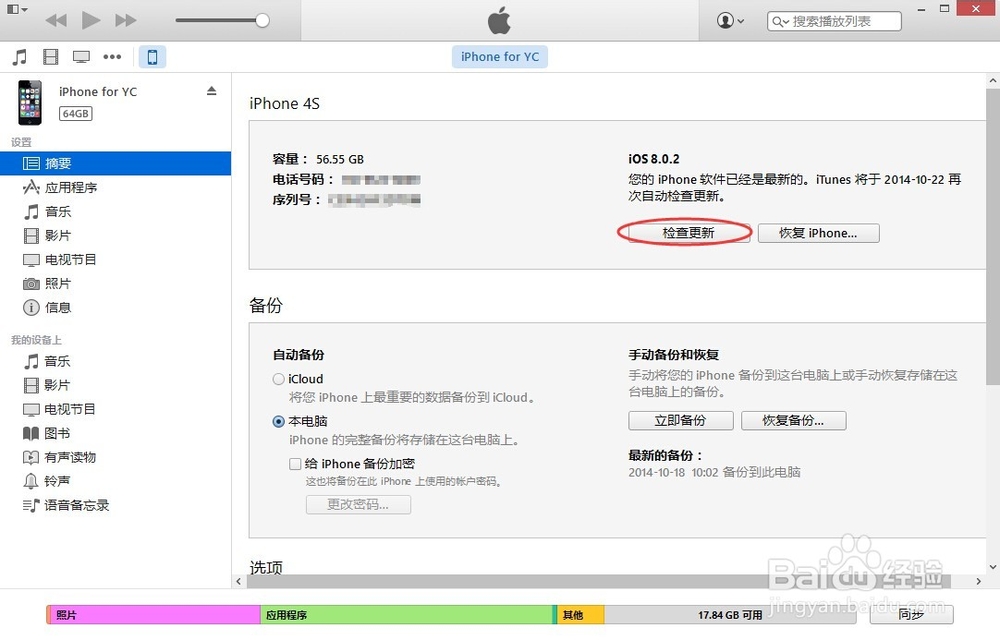
3、之后就进入到 iPhone 设备摘要的页面,在这里我们可以看到当前所连接的 iPhone 设备的一些信息。
这时按住键盘上的 Shift 键(Mac 系统是 Option 键),然后点击“检查更新”按钮。
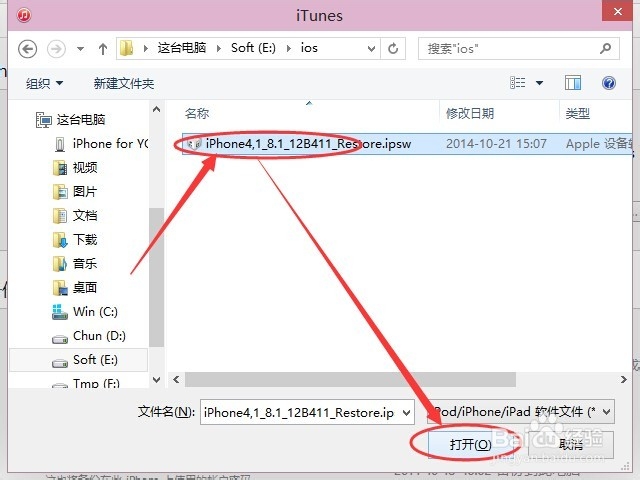
4、在弹出来的 iTunes 对话框是告诉我们要我们去选择固件文件,然后定位到我们下载好的固件文件地址,把固件文件选上,然后点击“打开”按钮来打开固件文件。
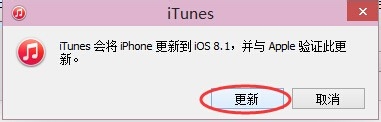
5、这样就会弹出提示我们软件将会对当前所连接的设备进行更新,点击“更新”来进入下一步。
6、这样之后,软件就开始对 iPhone 进行一系列的自动操作,需要我们耐心的等待。
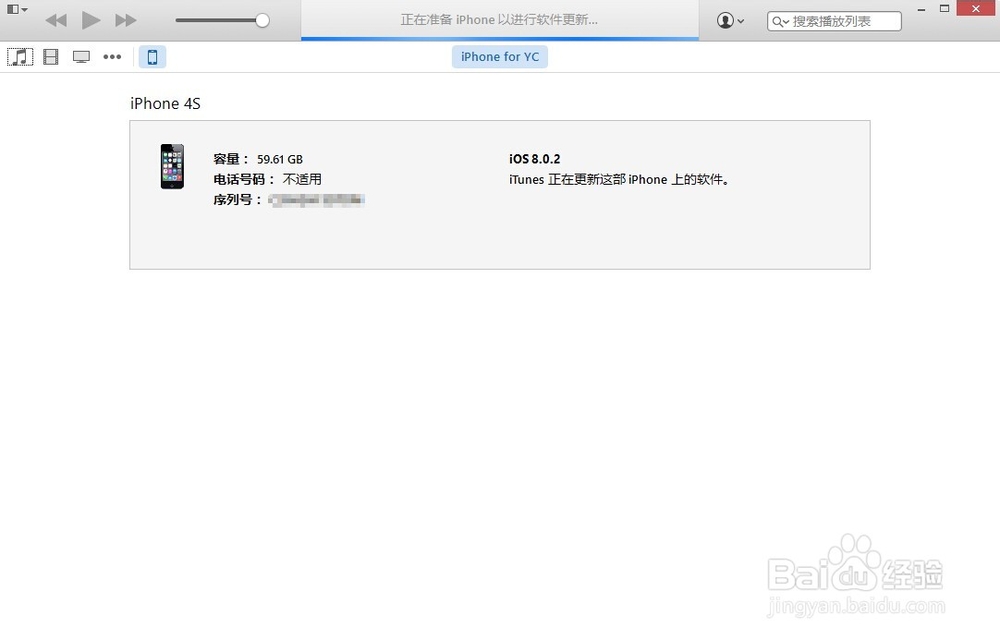
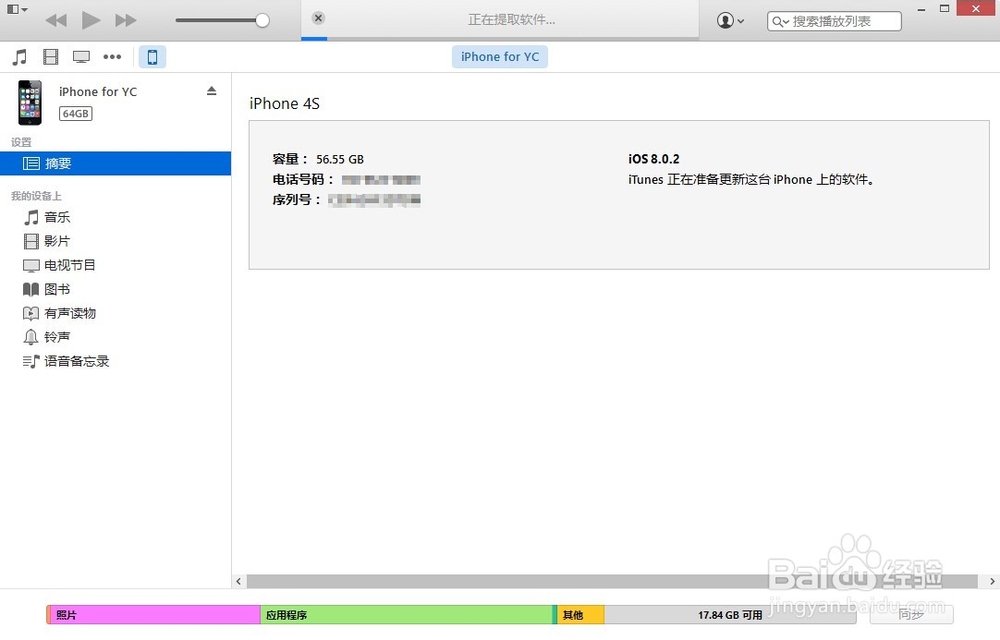
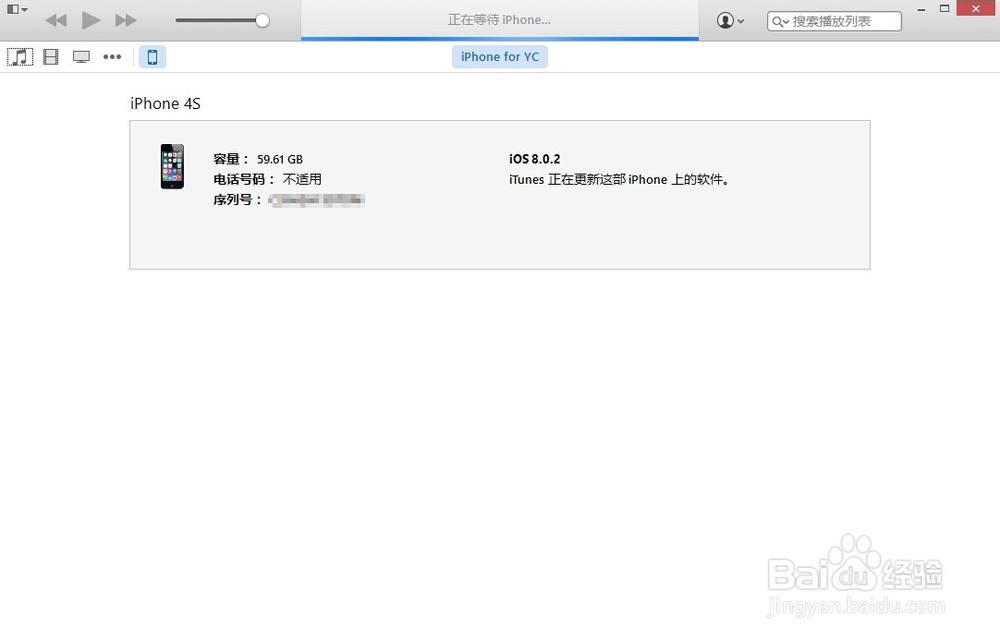
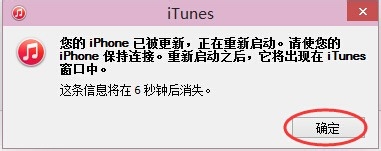
7、当看到下面的这个提示的时候,iPhone 将要时行重新启动,以能进入下一步的操作。
这样, iPhone 手机就开始重新启动了,慢慢等待在手机上的一切操作吧。
8、之后在 iPhone 屏幕上会提示我们要操作的东西,跟着提示做就行了,然后 iPhone 再进行些许重启,慢慢等待就好了。
