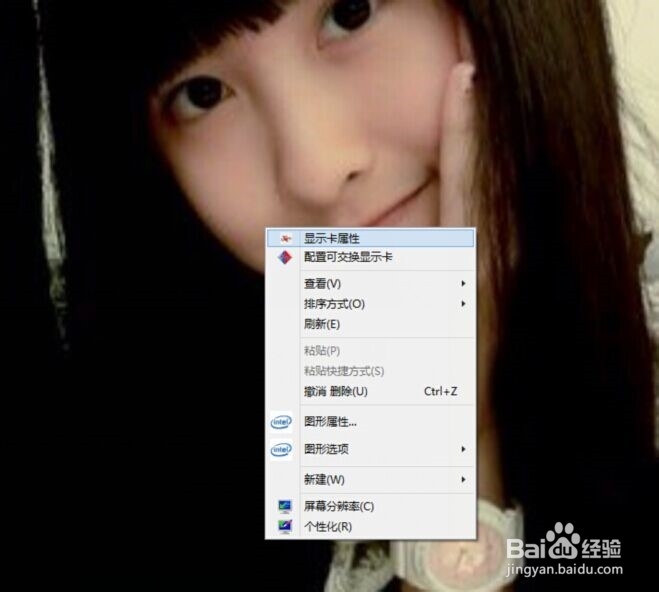
1、设置电脑不自动休眠其实相当简单,进入桌面后右键某一空白位置。
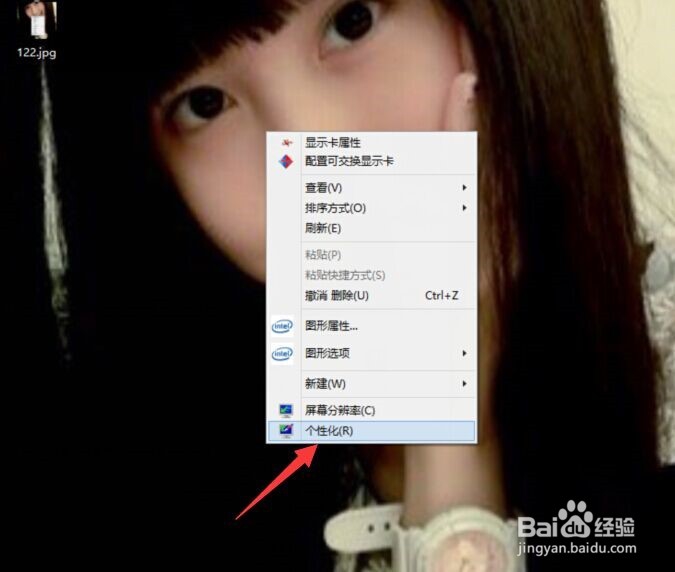
2、右键后的选项中,我们找到并点击打开“个性化”项。
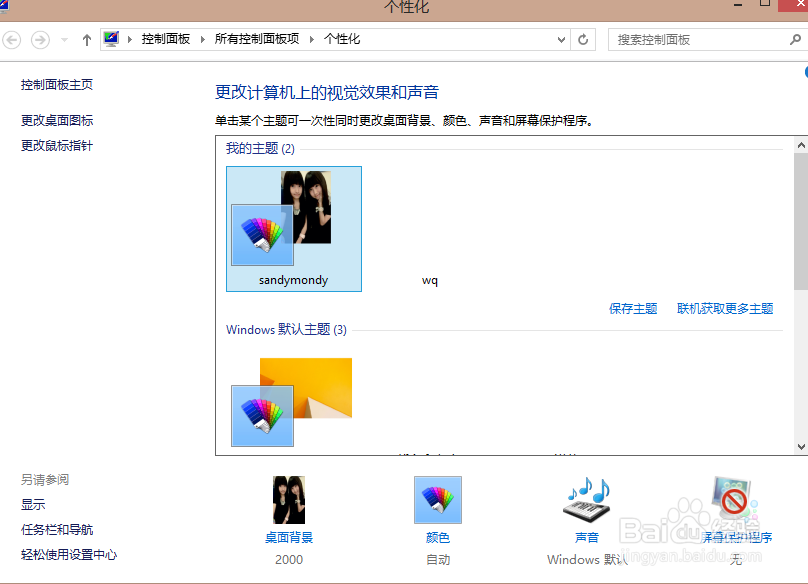
3、打开“个性化”项后,桌面弹出个性化管理面板。
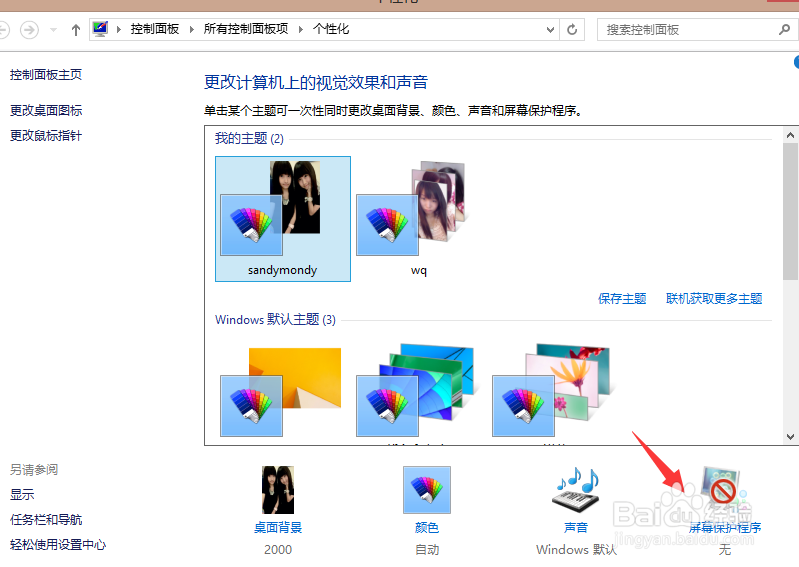
4、在个性化面板,我们在右侧点击打开“屏幕保护程序”。
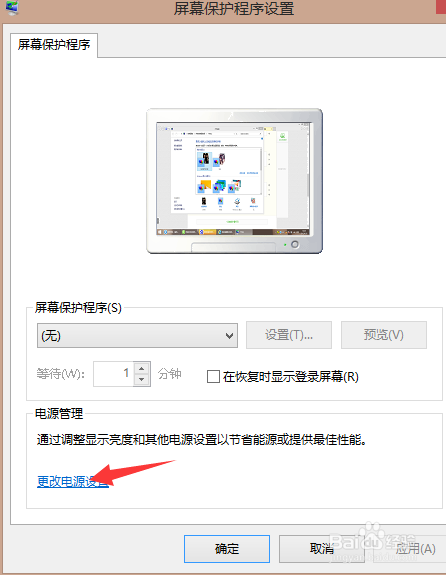
5、打开进入到屏幕保护程序设置窗,找到下方的“更改电源选项”并点击它。
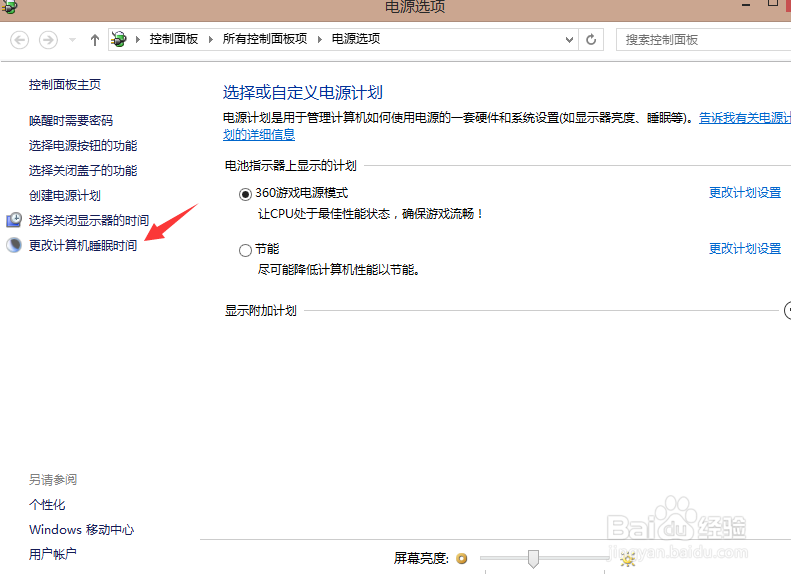
6、打开电源选项后,在界面的左侧找到并点击“更改计算机休眠时间”。
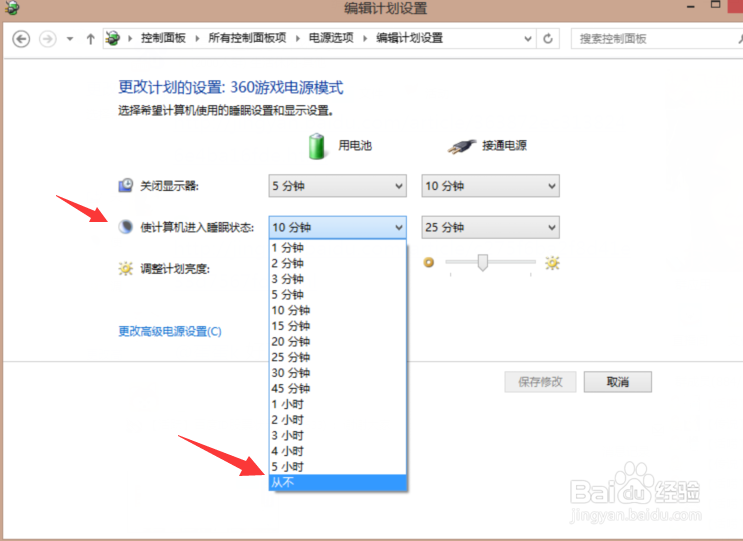
7、最后,在弹出面板中的“使计算机进入休眠状态栏”选项里,我们更改为“从不”。
时间:2026-04-23 04:20:15
1、设置电脑不自动休眠其实相当简单,进入桌面后右键某一空白位置。
2、右键后的选项中,我们找到并点击打开“个性化”项。
3、打开“个性化”项后,桌面弹出个性化管理面板。
4、在个性化面板,我们在右侧点击打开“屏幕保护程序”。
5、打开进入到屏幕保护程序设置窗,找到下方的“更改电源选项”并点击它。
6、打开电源选项后,在界面的左侧找到并点击“更改计算机休眠时间”。
7、最后,在弹出面板中的“使计算机进入休眠状态栏”选项里,我们更改为“从不”。
