如何使用Photoshop中的图层蒙版?

 时间:2026-02-12 20:33:48

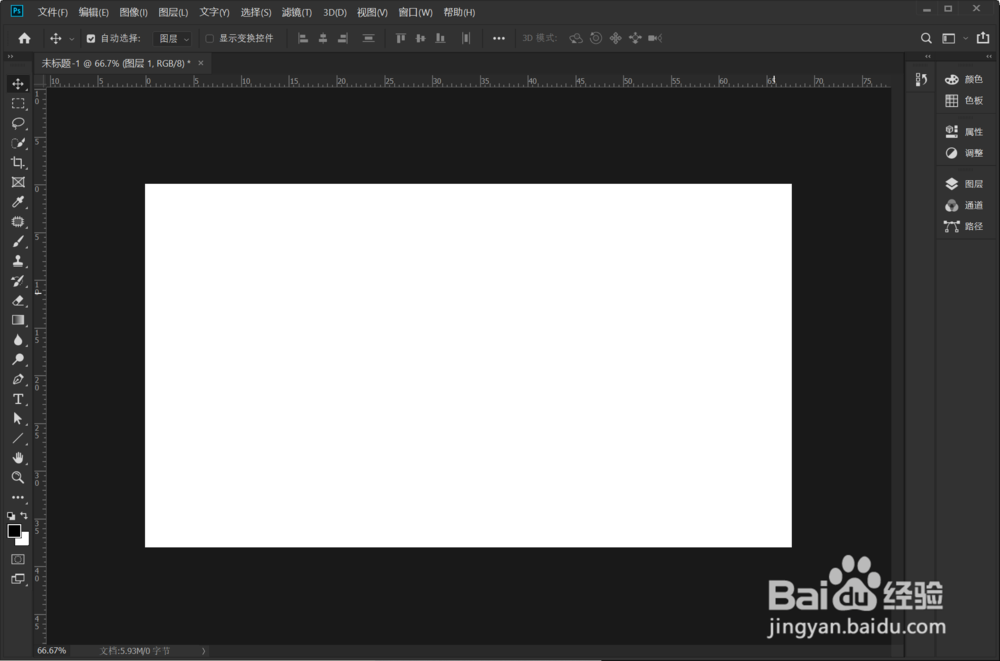
1、打开电脑上的Photoshop软件,然后开启并进入到我们需要使用图层蒙版的文档之中。
如何使用Photoshop中的图层蒙版?

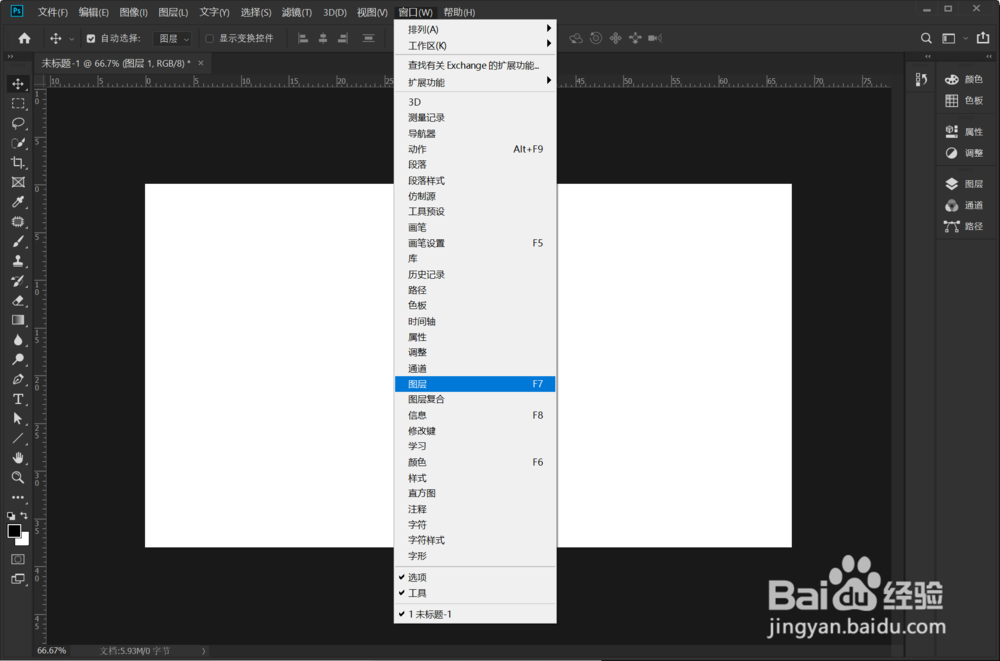
2、进入文档之后,我们在软件顶部菜单栏中点击“窗口”菜单,打开其下拉选项。
如何使用Photoshop中的图层蒙版?

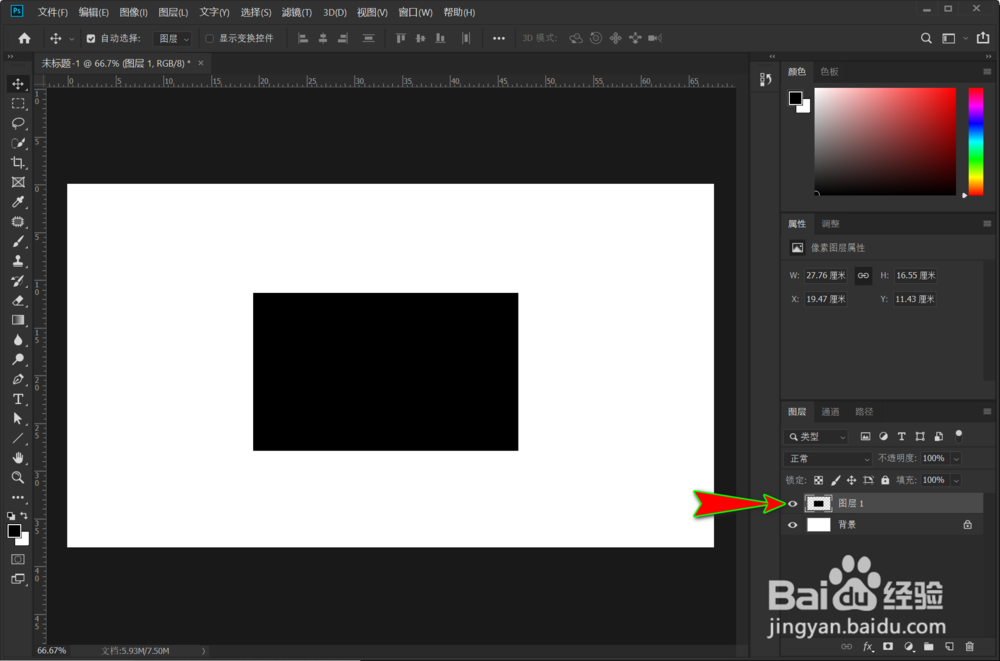
3、在下拉选项中选择“图层”选项,打开图层面板,打开图层面板后,我们选中自己要添加图层蒙版的图层。
如何使用Photoshop中的图层蒙版?

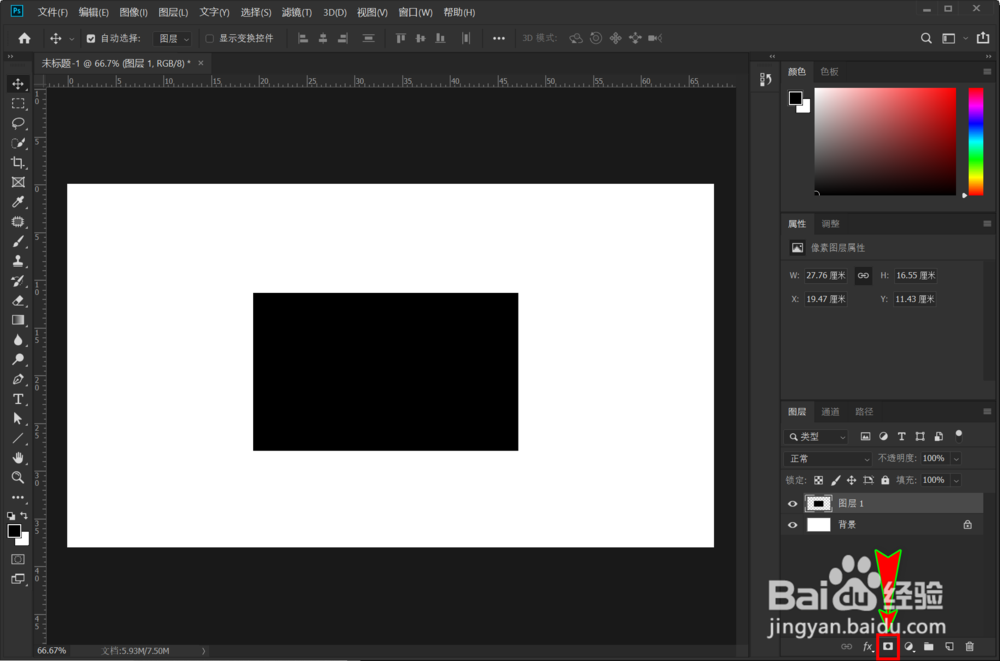
4、图层选好之后,在图层面板下方的那一排按钮中找到并点击“添加图层蒙版”按钮。
如何使用Photoshop中的图层蒙版?

5、点击之后,就会在我们选中的图层上添加一个图层蒙版,选中该图层蒙版点击鼠标右键,可以弹出更多图层蒙版设置选项。

如何使用Photoshop中的图层蒙版?

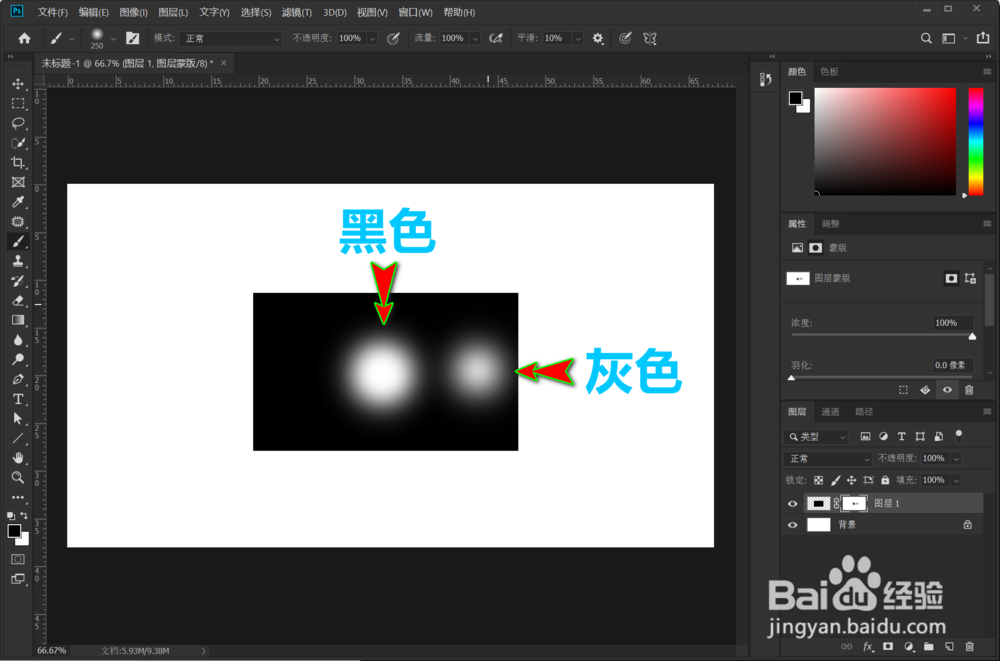
6、添加完图层蒙版后,我们可以选择“画笔”工具,设置前景色为黑色白色灰色,然后在蒙版上用画笔工具绘制即可。

如何使用Photoshop中的图层蒙版?

7、在“图层蒙版”上,黑色表示完全不显示蒙版下方像素信息,白色表示完全显示,而灰色则表示部分显示,结合这个特点就可以去使用图层蒙版了。
如何使用Photoshop中的图层蒙版?

  • Photoshop如何使用图层蒙版
  • 如何使用Photoshop中的图层蒙版?
  • Photoshop中的图层蒙版怎么用?
  • Photoshop 如何使用图层蒙版合并图像
  • Photoshop 如何使用剪切蒙版
  • 热门搜索
    会当凌绝顶一览众山小的意思 奋斗说人生就是什么 喷子是什么意思 celebrate是什么意思 偌大的意思 侥幸的意思 颤动的意思 灰飞烟灭的意思 ptp是什么意思 什么是泰山石