excel中xllex.dll文件丢失该怎么办

 时间:2026-02-15 01:29:55

1、鼠标点击左下角的 Win 图标,然后在菜单中找到 Excel ,右击,选择“卸载”

excel中xllex.dll文件丢失该怎么办

2、这时就会打开卸载或更改程序的页面。在这个页面中找到 Office 一项,右击,选择“更改”

excel中xllex.dll文件丢失该怎么办

3、在弹出的窗口中,选择“快速修复”,再点击“修复”

excel中xllex.dll文件丢失该怎么办

4、接着再次点击“修复”

excel中xllex.dll文件丢失该怎么办

5、点击之后,Office 的自我修复就开始了。

excel中xllex.dll文件丢失该怎么办

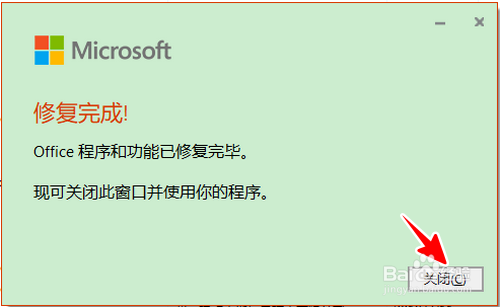
6、等到修复完成,我们只需要点击“关闭”就可以了。

excel中xllex.dll文件丢失该怎么办

7、总结

1、在开始菜单中右击 Excel,选择“卸载”

2、右击 Office 一项,选择“更改”

3、选择“快速修复”,点击“修复”

4、再次点击“修复”直到修复完成即可

  • win11系统怎么更改任务栏的对齐方式?
  • win10右侧通知栏怎么关闭
  • 如何打开注册表
  • win10如何开启任务栏的搜索框
  • 启用/禁用在Win 10上的通知区域显示所有图标
  • 热门搜索
    蜂王浆怎么吃 怎么注册推特 足光散治脚气怎么样 眼睛充血怎么治疗 下腰怎么练 微信怎么修改密码 甲硝唑片怎么样 霉菌性阴道炎怎么治疗 牙神经痛怎么办 好太太油烟机怎么样