PS如何优化图片大小

 时间:2026-05-02 06:47:32

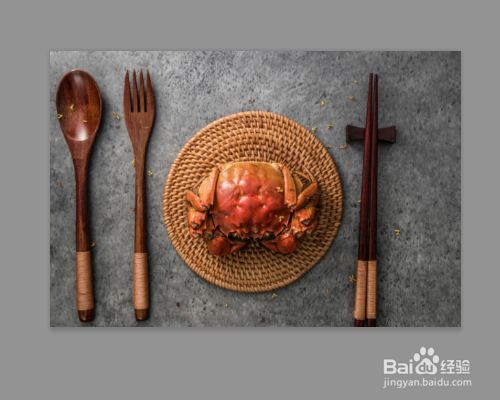
1、首先打开PS软件,“Ctrl+O”打开一张图片,如图所示。
PS如何优化图片大小

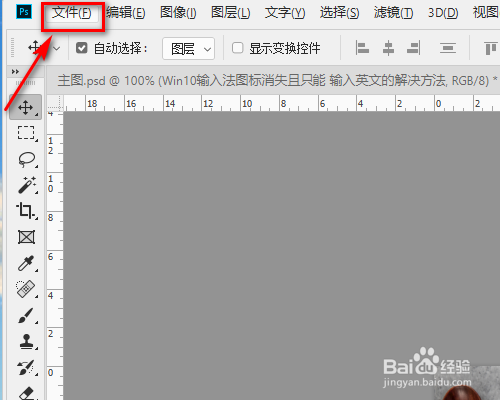
2、然后点击左上角"文件",如图所示。

PS如何优化图片大小

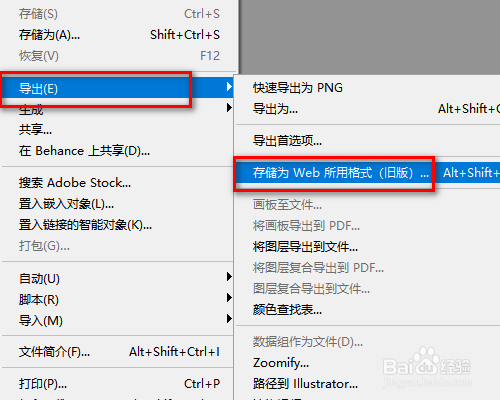
3、然后选择“储存为WEB”格式,如图所示。

PS如何优化图片大小

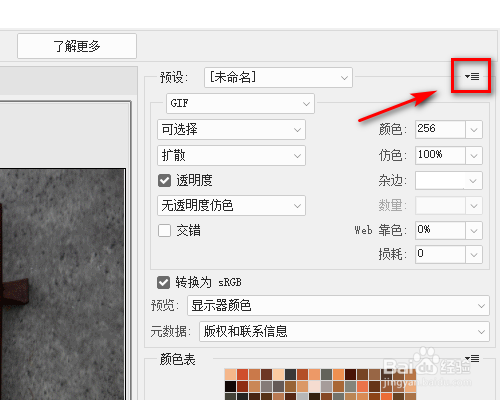
4、然后点击右上方的“倒三角”,如图所示。

PS如何优化图片大小

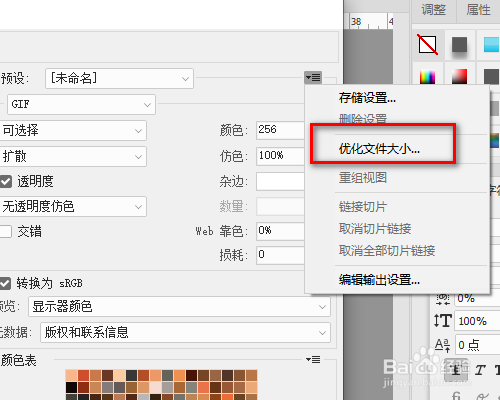
5、然后点击“优化文件大小”,如图所示。

PS如何优化图片大小

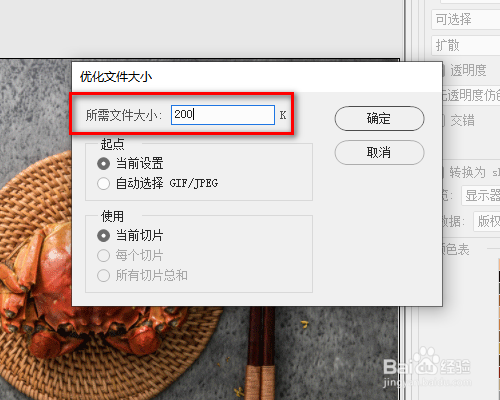
6、然后输入“文件大小数值”,如图所示。

PS如何优化图片大小

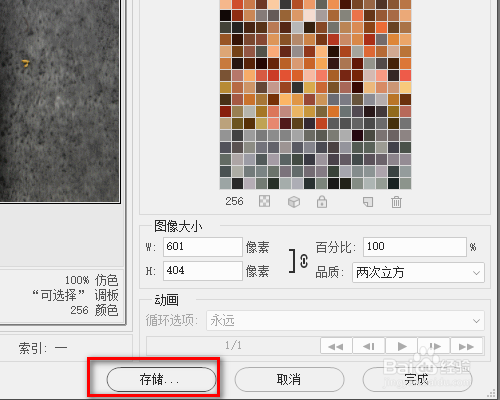
7、最后点击“储存”即可,如图所示。

PS如何优化图片大小

1、1、打开PS软件,“Ctrl+O”打开一张图片;

2、点击左上角"文件";

3、选择“储存为WEB”格式;

4、点击右上方的“倒三角”;

5、点击“优化文件大小”;

6、输入“文件大小数值”;

7、最后点击“储存”即可;

  • ps怎么改像素
  • PS图像分辨率改变图像大小无变化怎么办
  • ps怎么更改图片大小 kb
  • Photoshop 2021修改图片尺寸的3种方式
  • photoshop CS3如何调整图片大小
  • 热门搜索
    海信电视怎么开启投屏 长痘怎么办 精华液怎么用 打印机卡纸怎么办 胸部胀痛怎么回事 房间潮湿怎么办 电脑屏幕保护怎么设置 怎么美白皮肤最有效 莅临怎么读 开户行怎么查