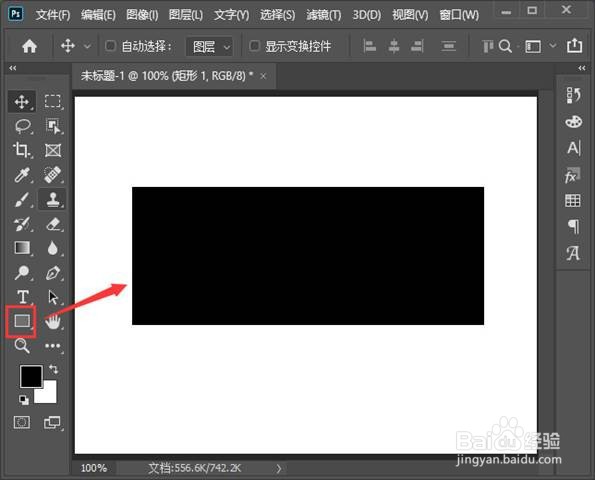
1、点击【矩形工具】画出一个黑色的形状,如图所示。
2、我们在矩形上面拖入一张图片,然后右键【创建剪贴蒙版】,如图所示。

3、接着,我们选中矩形,在【编辑】-【变换】中选择【变形】,如图所示。

4、接下来,我们在上方找到变形,然后选择【扇形】,如图所示。

5、矩形变成扇形之后,发现左边出现了黑色,是因为图片放偏了,如图所示。

6、最后,我们选中图片调整好位置,图片变成扇形效果就完成了。

1、点击【矩形工具】画出一个黑色的形状,如图所示。
我们在矩形上面拖入一张图片,然后右键【创建剪贴蒙版】,如图所示。
接着,我们选中矩形,在【编辑】-【变换】中选择【变形】,如图所示。
接下来,我们在上方找到变形,然后选择【扇形】,如图所示。
矩形变成扇形之后,发现左边出现了黑色,是因为图片放偏了,如图所示。
最后,我们选中图片调整好位置,图片变成扇形效果就完成了。
