手机钉钉屏幕共享听不到视频声音

 时间:2026-02-14 22:14:08

1、点击应用管理

在设置界面,点击应用管理。

手机钉钉屏幕共享听不到视频声音

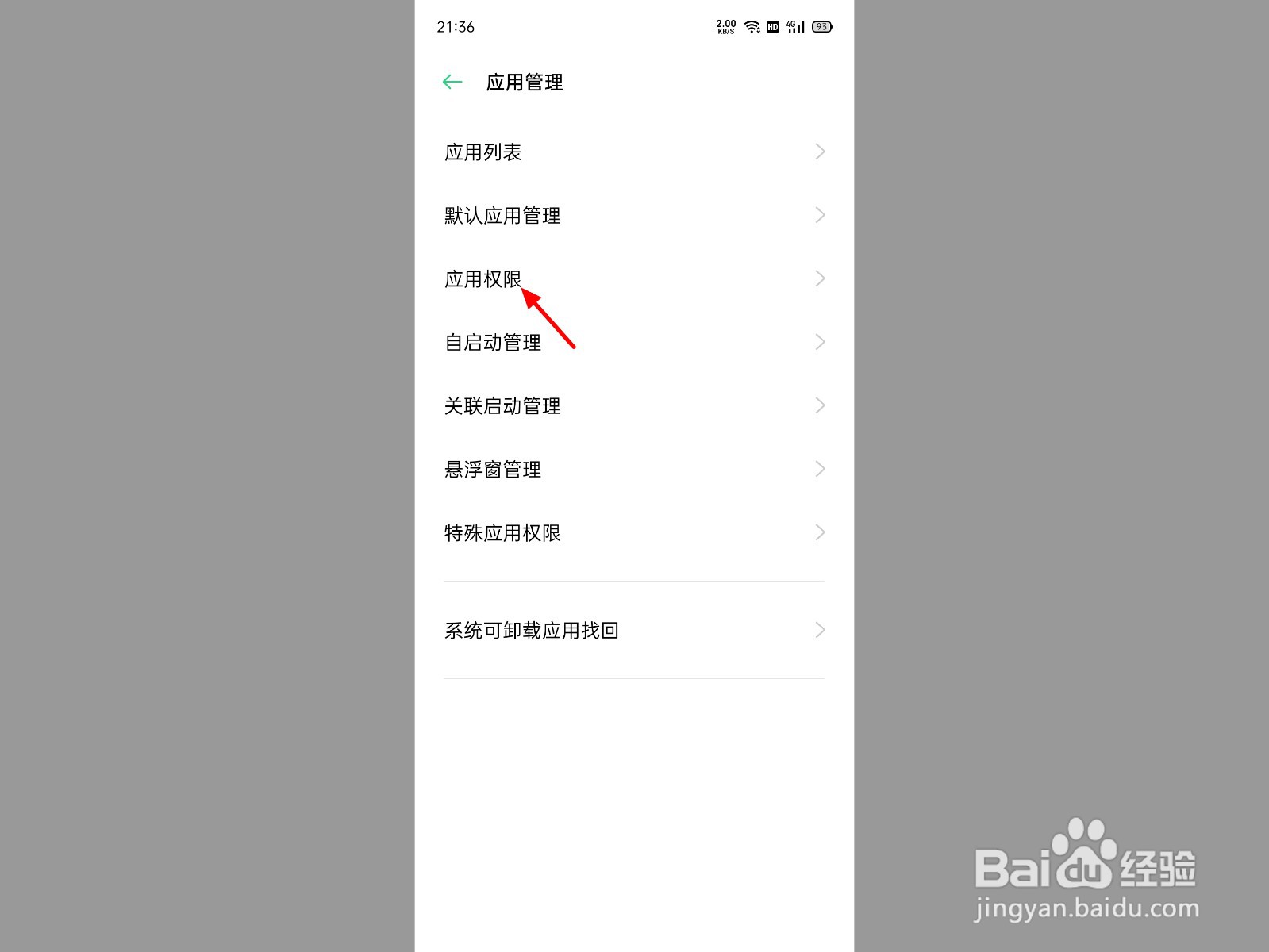
2、单击应用权限

在应用管理界面,点击应用权限。

手机钉钉屏幕共享听不到视频声音

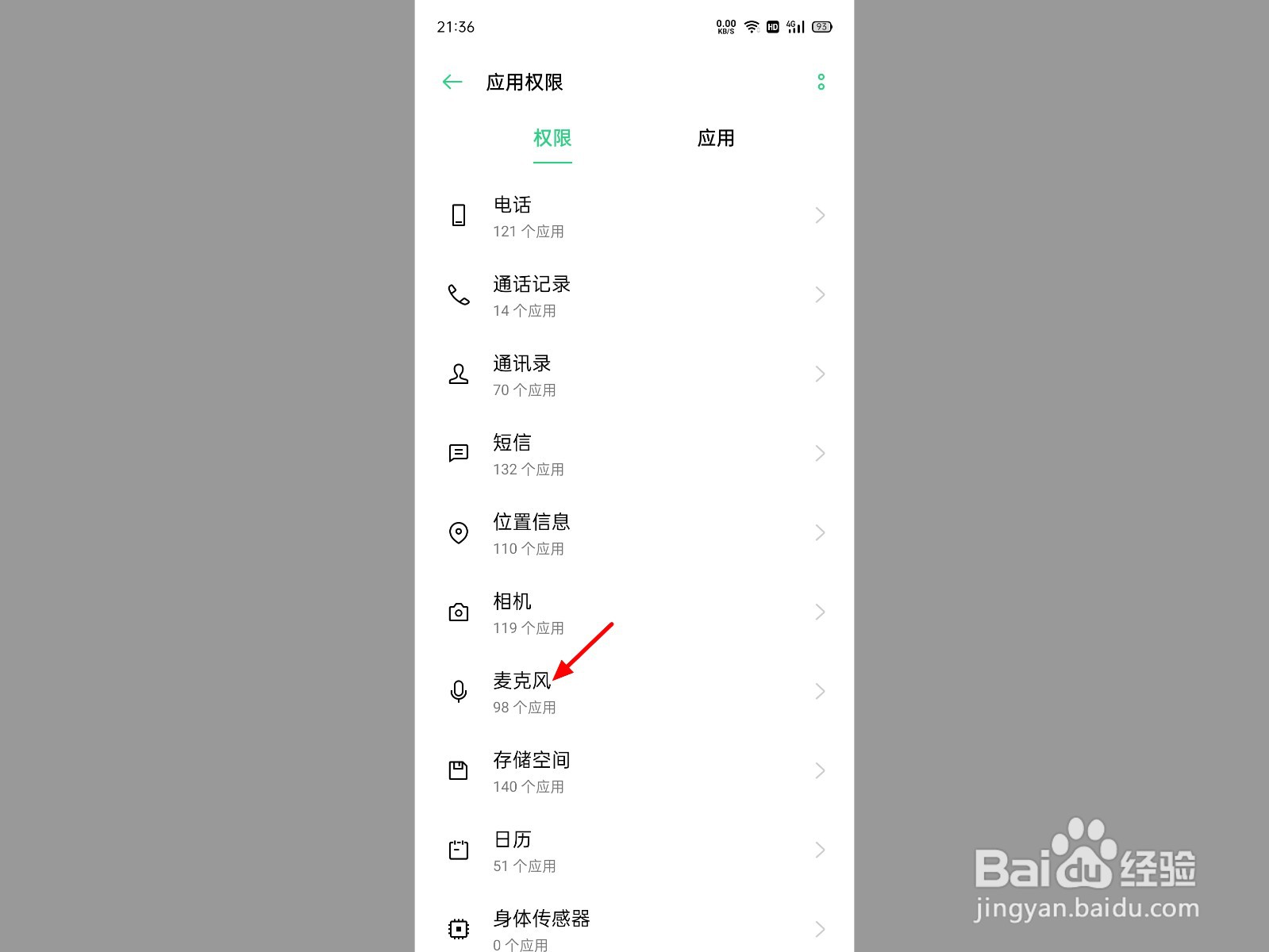
3、打开麦克风

在应用权限界面,打开麦克风。

手机钉钉屏幕共享听不到视频声音

4、开启钉钉

开启钉钉,这样就可以听到声音。

手机钉钉屏幕共享听不到视频声音

1、点击会议

在软件页面,点击会议。

手机钉钉屏幕共享听不到视频声音

2、点击发起直播

在会议页面,点击发起直播。

手机钉钉屏幕共享听不到视频声音

3、点击在线直播

出现选项,点击在线直播。

手机钉钉屏幕共享听不到视频声音

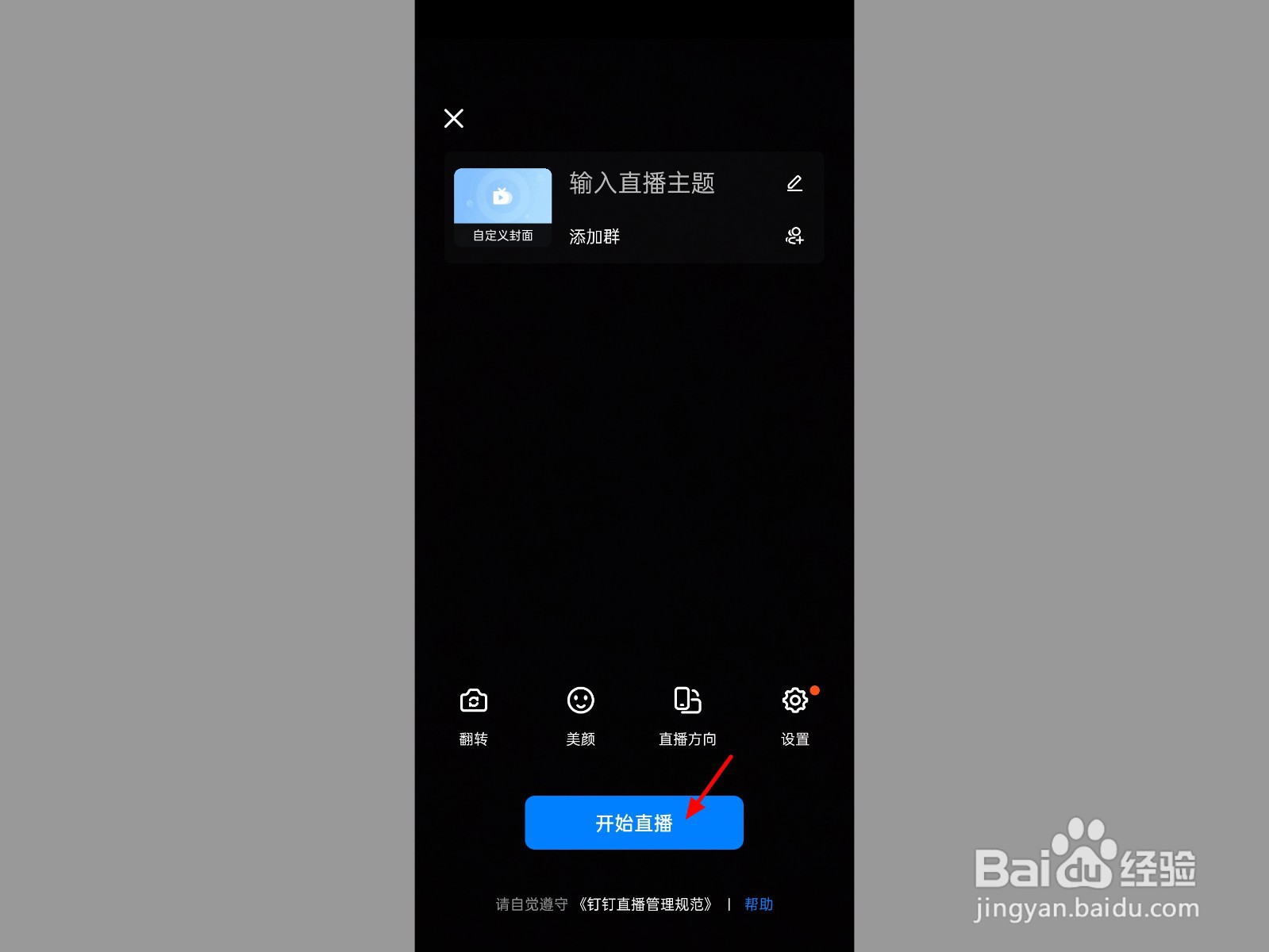
4、点击开始直播

在开始直播界面,点击开始直播。

手机钉钉屏幕共享听不到视频声音

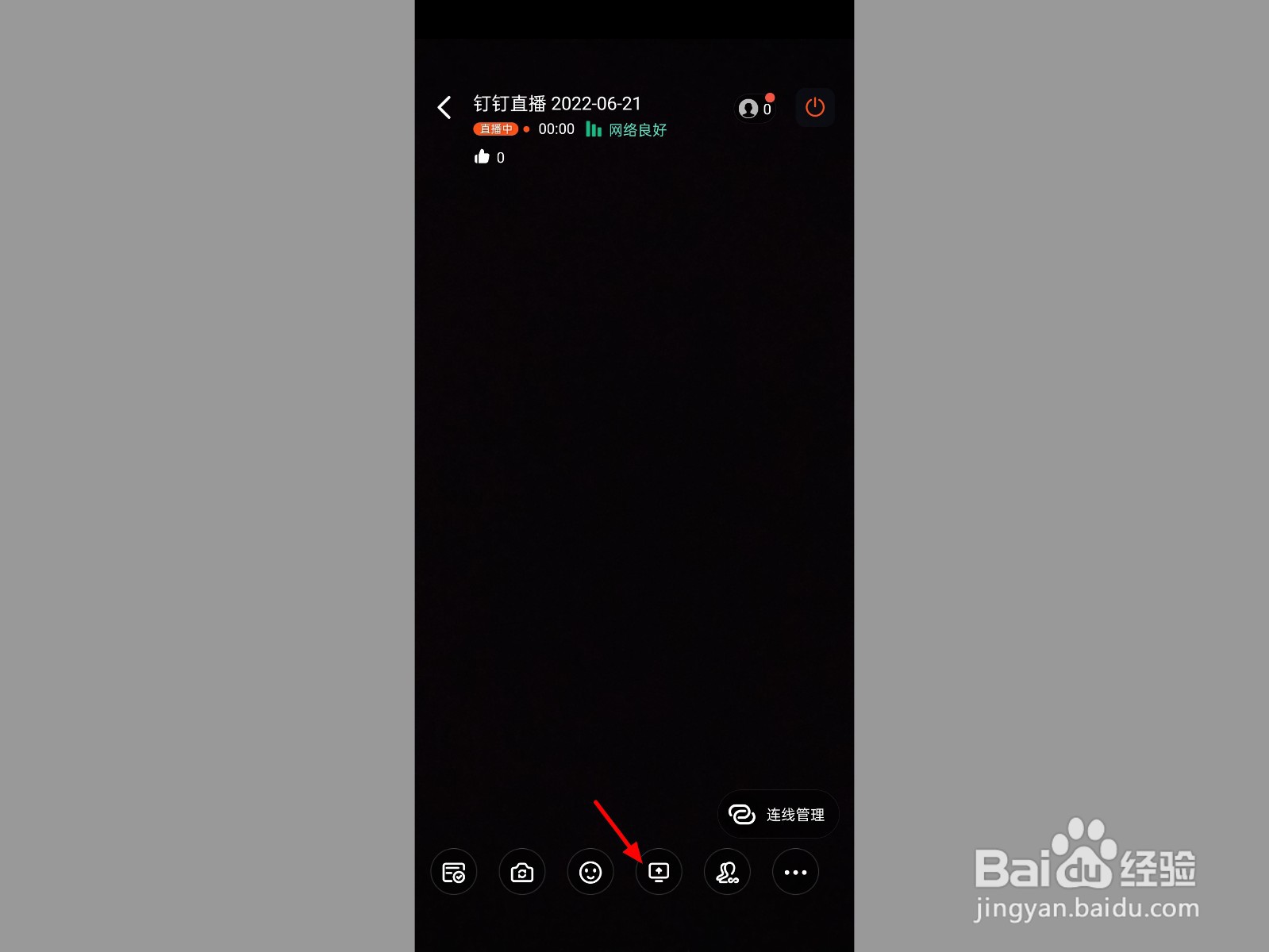
5、点击共享

在直播界面,点击共享。

手机钉钉屏幕共享听不到视频声音

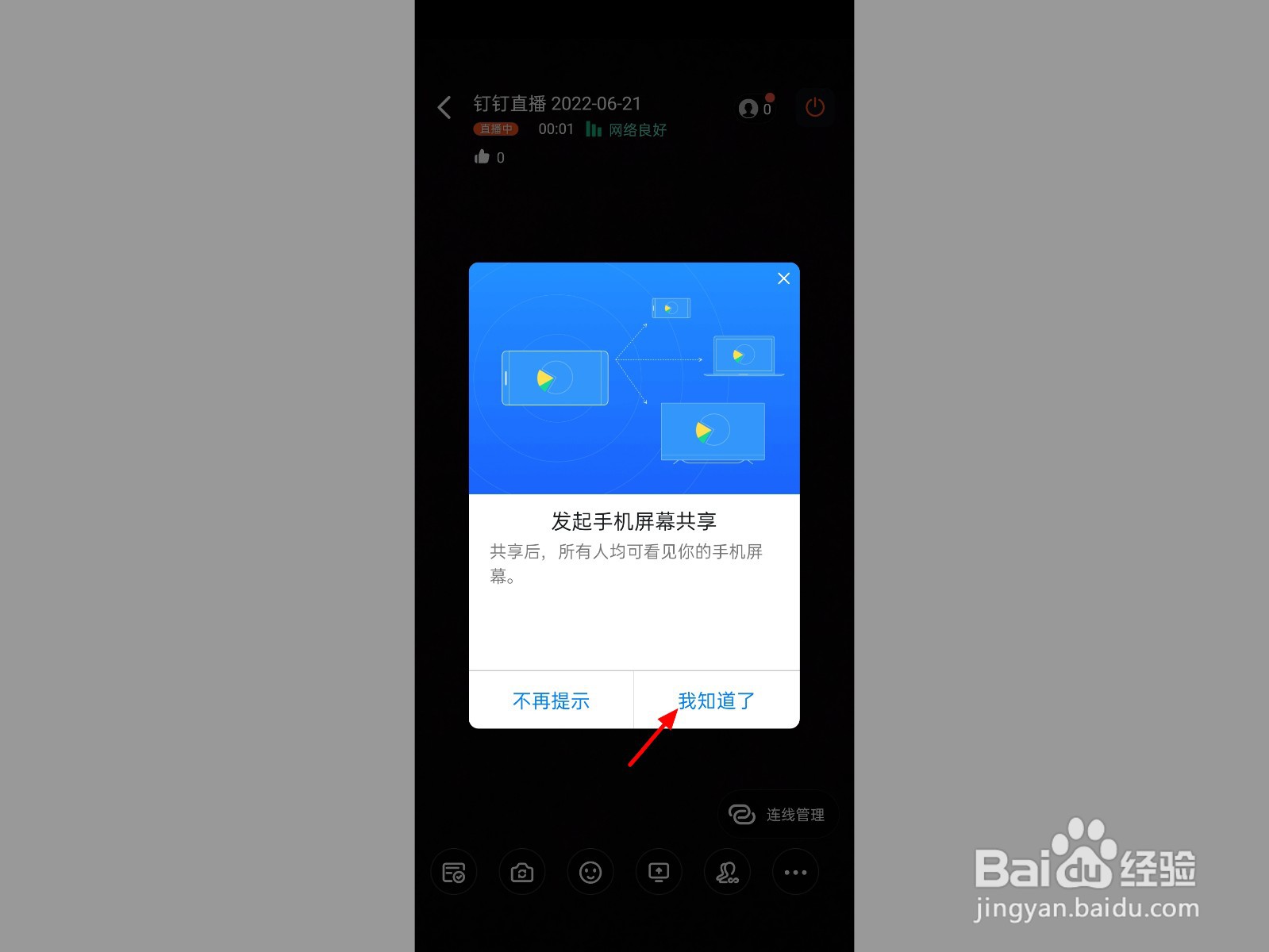
6、点击我知道了

出现提醒,点击我知道了。

手机钉钉屏幕共享听不到视频声音

7、点击立即开始

出现提示,点击立即开始。

手机钉钉屏幕共享听不到视频声音

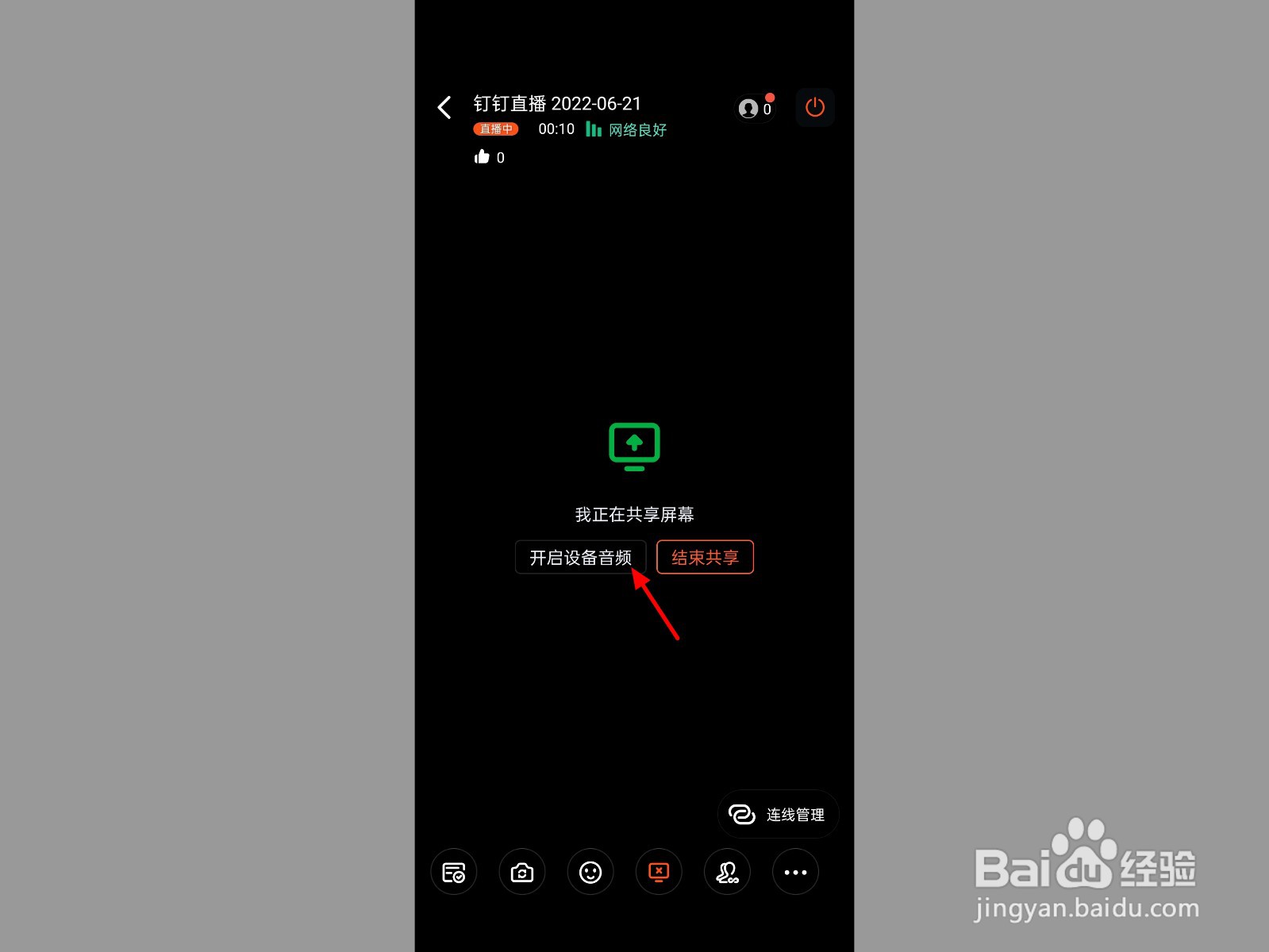
8、点击开启设备音频

点击开启设备音频,这样就解决成功。

手机钉钉屏幕共享听不到视频声音

  • 手机钉钉屏幕共享听不到视频声音
  • 钉钉分享屏幕同时分享声音
  • 钉钉视频会议共享屏幕没有声音
  • 钉钉怎么共享屏幕
  • 钉钉视频对方听不到声音怎么办
  • 热门搜索
    电脑上怎么录音 褒义词和贬义词是什么意思 牙齿缝隙大了怎么办 研究生报名号怎么查 如何查询个人信息 低碳生活小窍门 想做微商怎么找货源 如何提高工作执行力 如何培养自信心 有高原反应怎么办