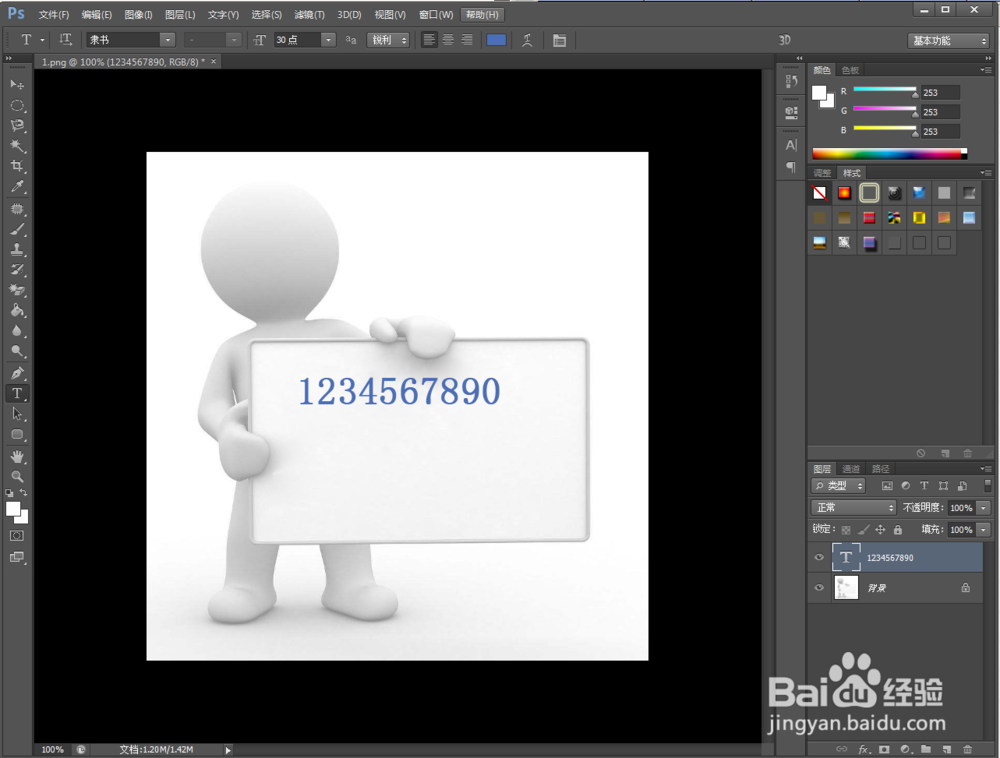
1、用ps打开一幅图片
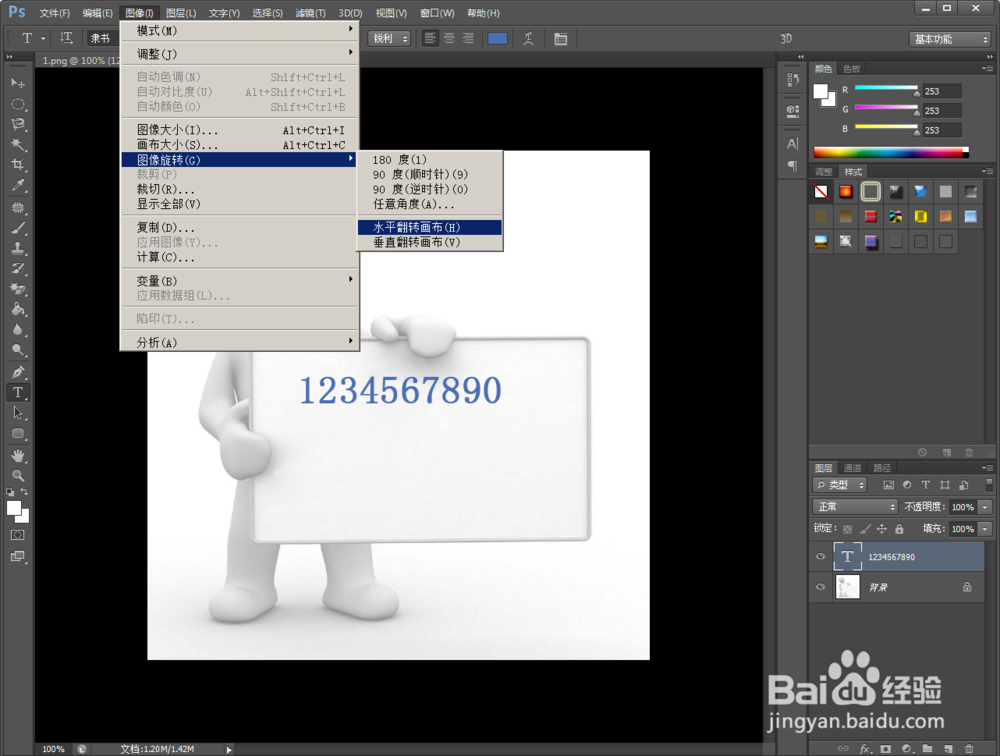
2、选择菜单 图像——》图像旋转——》水平翻转画布
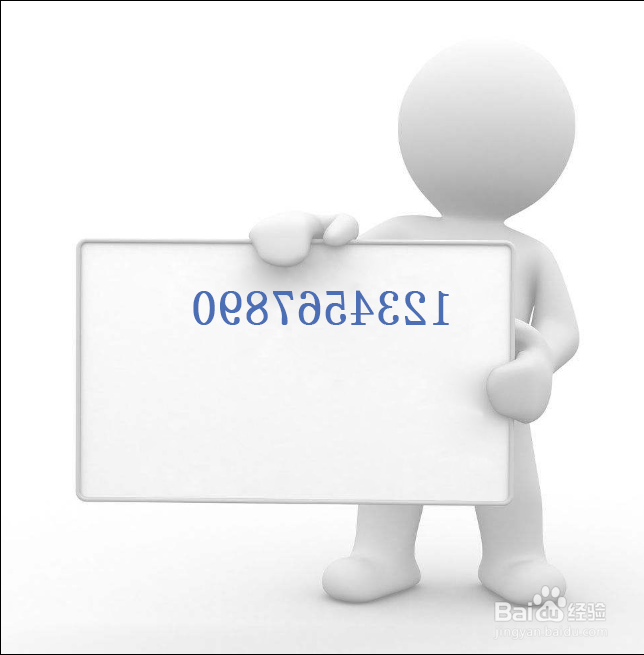
3、翻转效果
4、去除图像中部分文字
选择修补工具
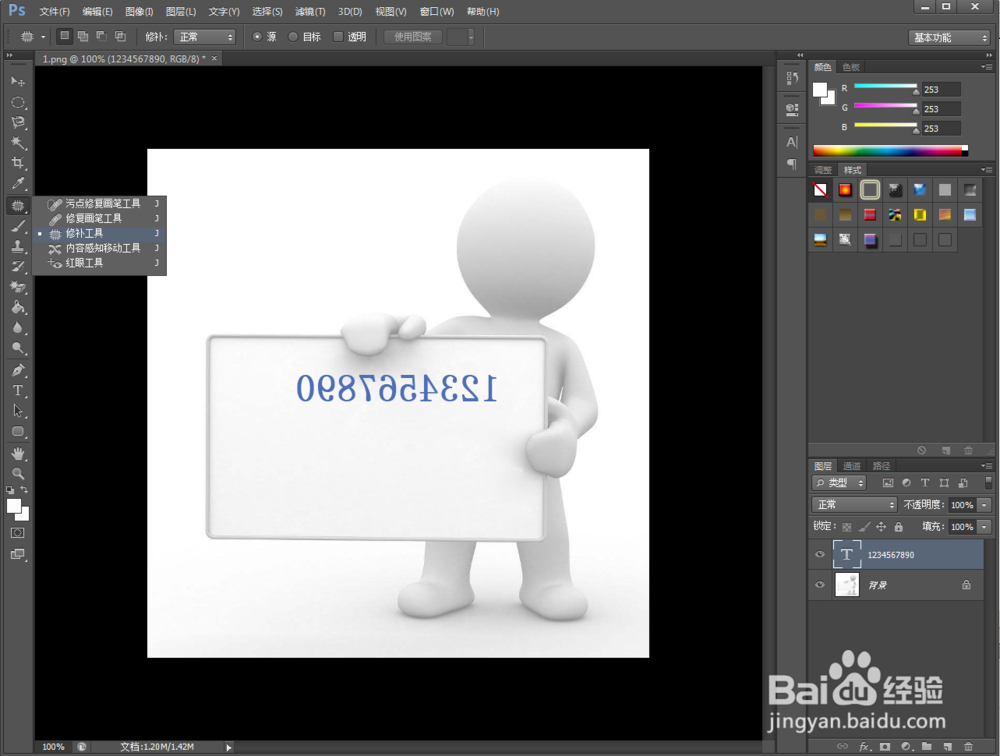
5、把想去除的字圈起来,向没有字的背景拖动,一定要在想要的颜色处拖动
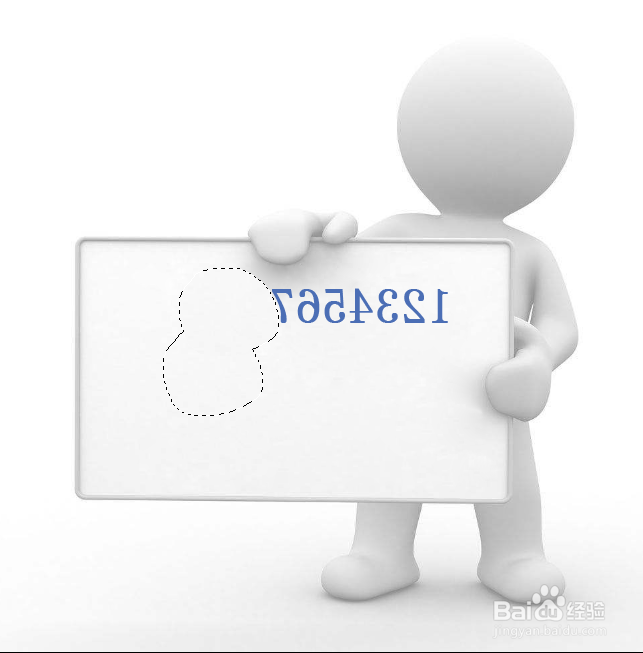
6、效果如下

7、不停重复以上步骤
可得最后效果图

时间:2026-04-22 01:46:55
1、用ps打开一幅图片
2、选择菜单 图像——》图像旋转——》水平翻转画布
3、翻转效果
4、去除图像中部分文字
选择修补工具
5、把想去除的字圈起来,向没有字的背景拖动,一定要在想要的颜色处拖动
6、效果如下
7、不停重复以上步骤
可得最后效果图
