Photoshop 如何完成一个房产广告设计(二)

 时间:2026-02-11 23:42:00

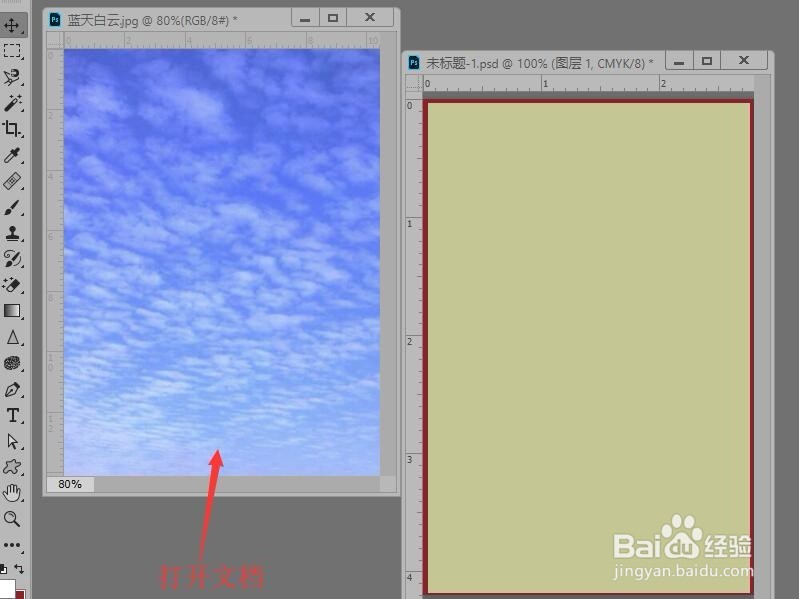
1、上接‘Photoshop 如何完成一个房产广告设计(一)’,打开一幅‘蓝天’图片。
Photoshop 如何完成一个房产广告设计(二)

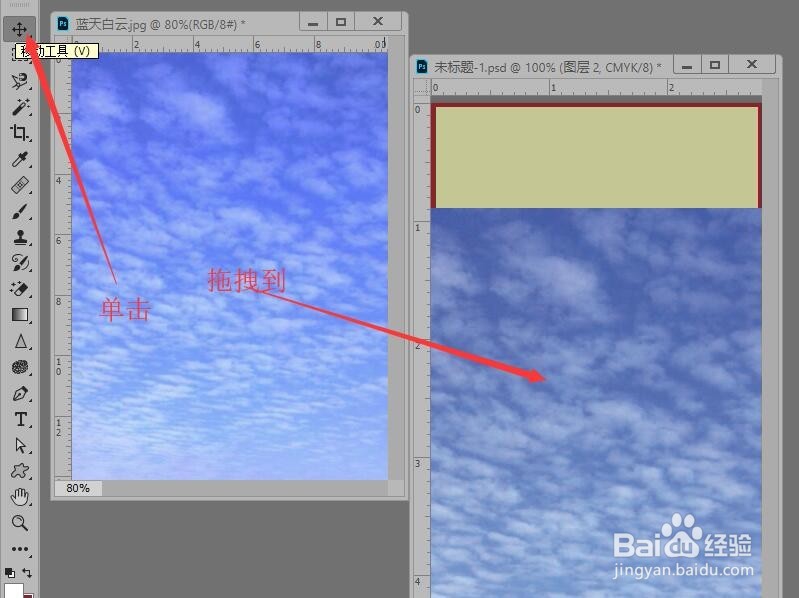
2、使用【移动工具】拖拽天空图片到背景中。

Photoshop 如何完成一个房产广告设计(二)

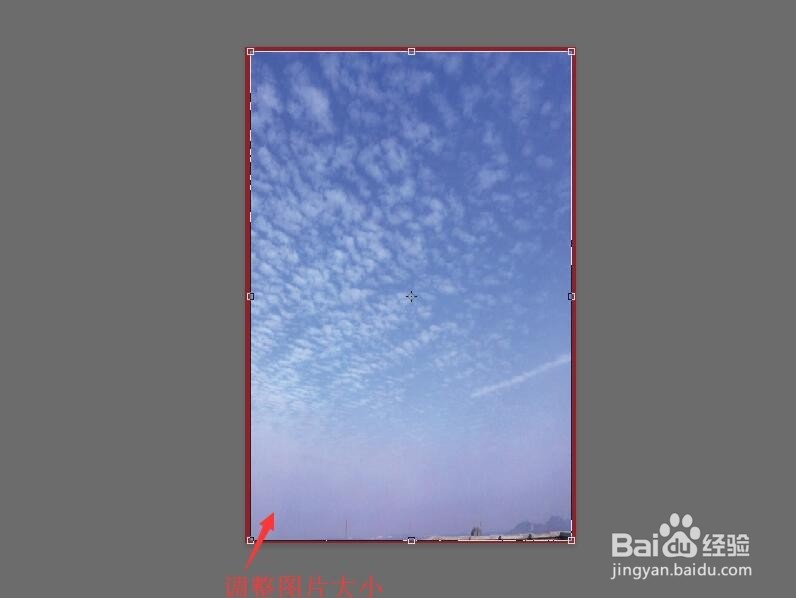
3、按‘Ctrl+T’执行【自由变换】命令,调整图片的大小。按‘Enter’键确认。
Photoshop 如何完成一个房产广告设计(二)

4、使用【矩形选框工具】在下方创建一个矩形选区,按‘Delete’键删除天空图像。

Photoshop 如何完成一个房产广告设计(二)

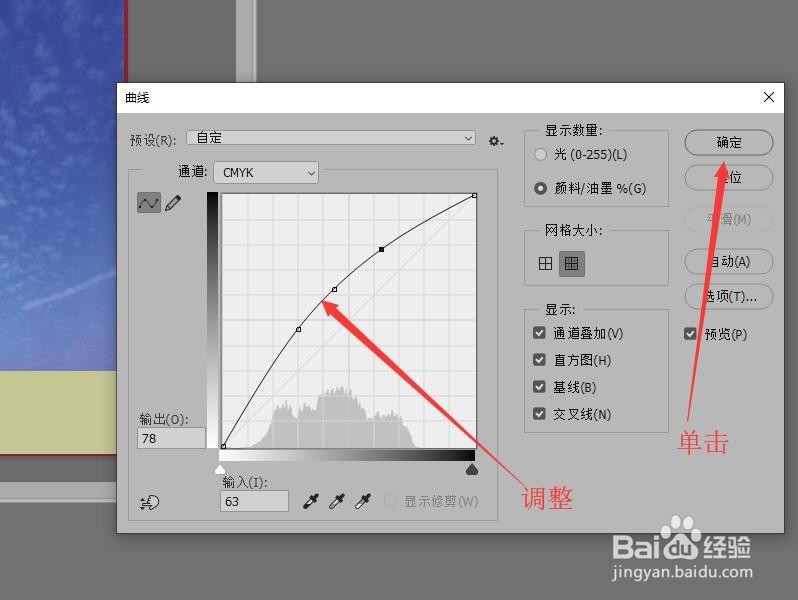
5、按‘Ctrl+D’键取消选区。单击菜单栏中的【图像】,在下拉菜单中选择【调整】,单击【曲线】命令。

Photoshop 如何完成一个房产广告设计(二)

6、在曲线对话框中,调整天空图层的亮度和对比度,单击【确定】按钮。

Photoshop 如何完成一个房产广告设计(二)

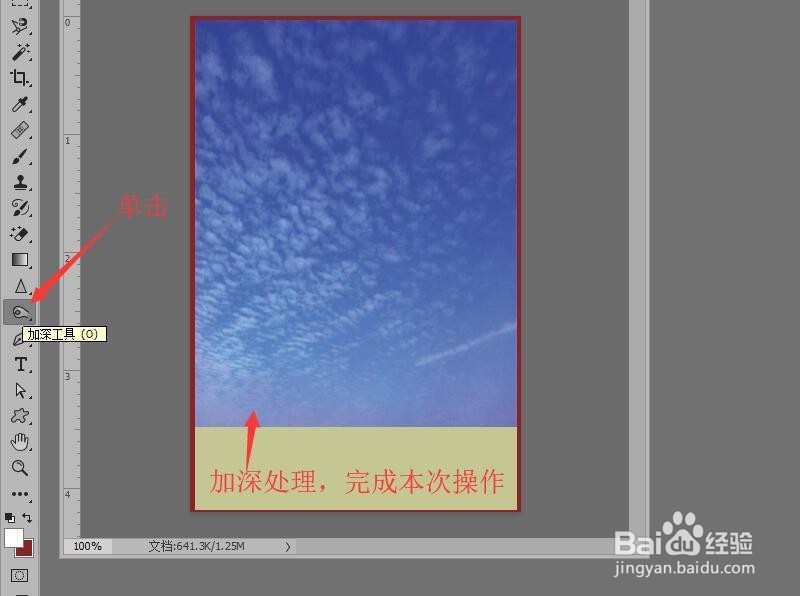
7、可以使用工具栏中的【加深工具】,对天空图像进行加深处理,完成本次操作,后续请看‘Photoshop 如何完成一个房产广告设计(三)’。
Photoshop 如何完成一个房产广告设计(二)

  • 怎样用PS制作光盘面
  • PS建立选区的方法总结
  • PS给模特衣服添加碎花图案
  • PS如何给图片变换天空
  • ps图层操作之:复制、粘贴、移动、删除
  • 热门搜索
    宝宝受凉呕吐怎么办 文件夹怎么设置密码 怎么让头发长得快 小丑鱼怎么养 作文开头怎么写 荀攸怎么读 植物园怎么走 路由器重置后怎么设置 微信运动怎么开启 sweater怎么读