如何使用PS将图像转为绘图

 时间:2026-02-14 05:08:23

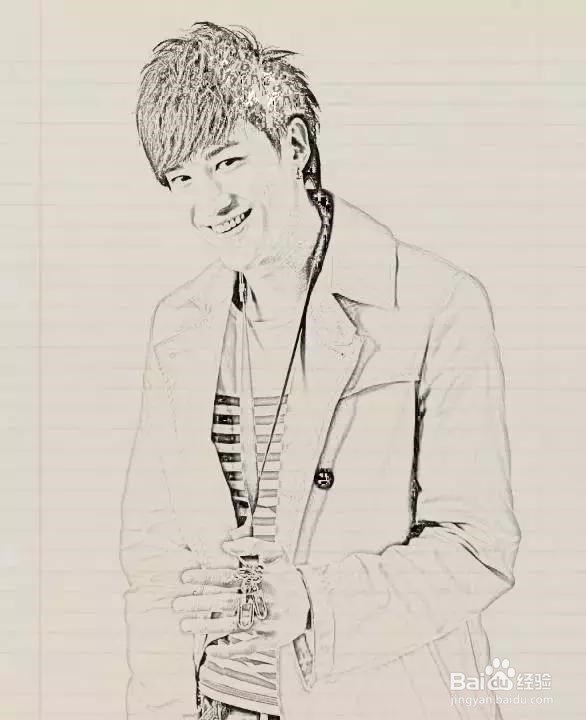
1、下面看看效果:

如何使用PS将图像转为绘图

如何使用PS将图像转为绘图

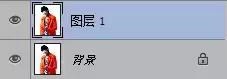
2、1.第一步,我们在PS中打开哥哥,然后复制一层(Ctrl + J)

如何使用PS将图像转为绘图

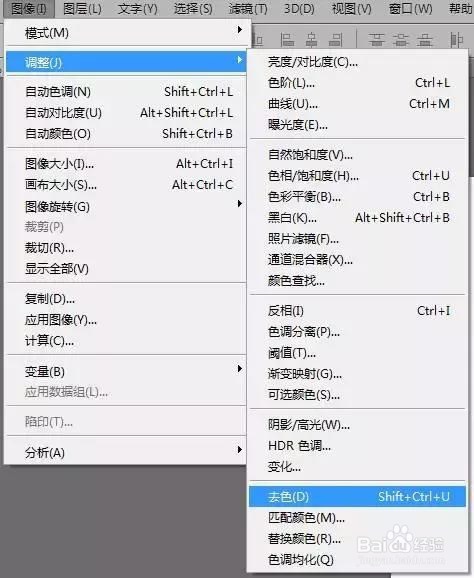
3、2.接下来我们对图层进行去色(快捷键 Ctrl + Shift + U)
如何使用PS将图像转为绘图

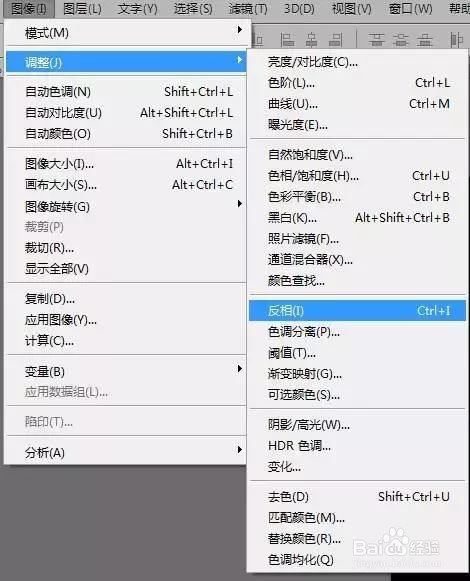
4、3.将去色后的图层再复制一层,然后反相(快捷键Ctrl + I)

如何使用PS将图像转为绘图

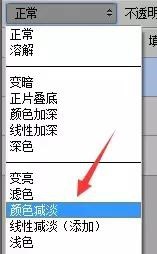
5、该图层混合模式设置为 颜色减淡

如何使用PS将图像转为绘图

6、然后把它变成智能图层

如何使用PS将图像转为绘图

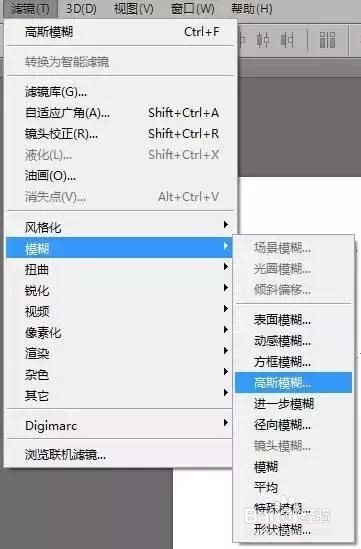
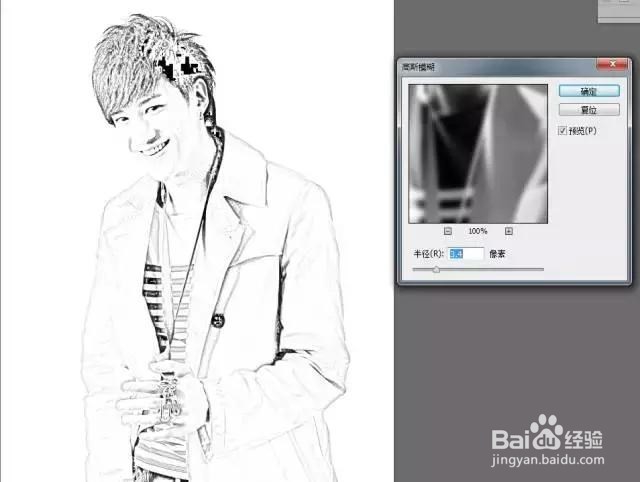
7、4.使用滤镜中的高斯模糊

如何使用PS将图像转为绘图

8、然后我们依据实际需求,调整相应数值,小编仅做一个抛砖引玉的目的,随便调了一个
如何使用PS将图像转为绘图

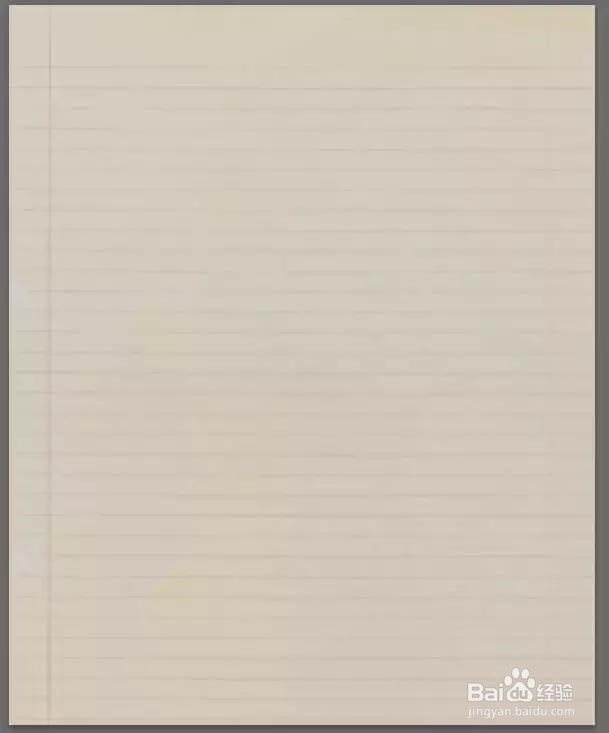
9、5.接下来,我们置入一张纸张效果的图片,然后调整大小,保证能盖住整张画面即可
如何使用PS将图像转为绘图

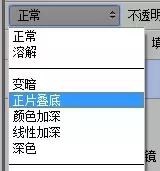
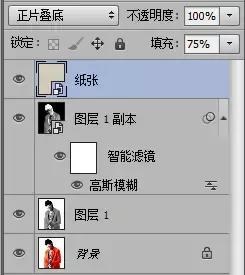
10、6.把纸张图层的混合模式调整为正片叠底

如何使用PS将图像转为绘图

11、填充设置为75

如何使用PS将图像转为绘图

12、好了,看看最终的效果吧,怎么样,是不是美美哒

如何使用PS将图像转为绘图

  • 圣魂纷争VIP5到6要多少
  • 在PS中如何使用选区的编辑操作?
  • PS如何将颜色设置为多通道模式#校园分享#
  • PS定义光线笔刷方法
  • capoeira什么意思
  • 热门搜索
    摩托车烧机油怎么办 三门峡旅游景点大全景点排名 嘴巴溃疡怎么办 罗马音大全可复制 柠檬茶怎么泡 不干胶怎么去除 杀猪视频大全 秦始皇简介 膝盖积水是怎么回事 qq音乐怎么上传歌曲