word文档插入的批注都不显示如何处理并进行答复

 时间:2026-04-25 11:57:00

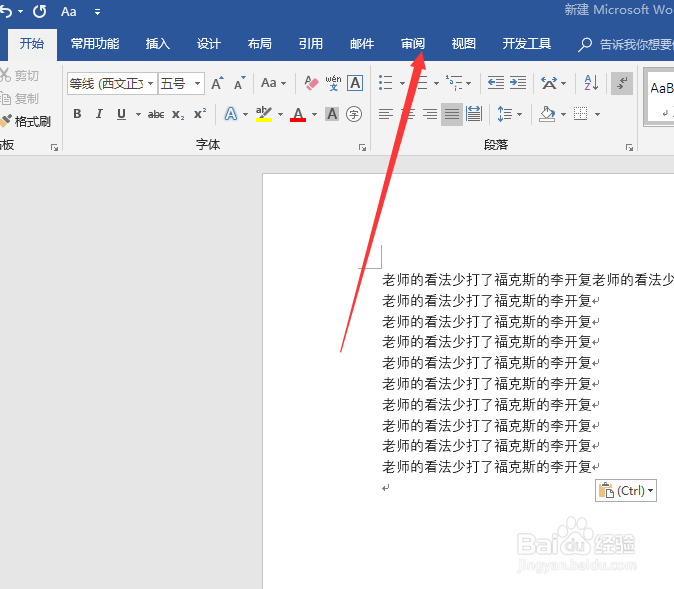
1、当我们打开一篇word文档后,我们发现里面插入的批注,都不显示了,如何处理呢
word文档插入的批注都不显示如何处理并进行答复

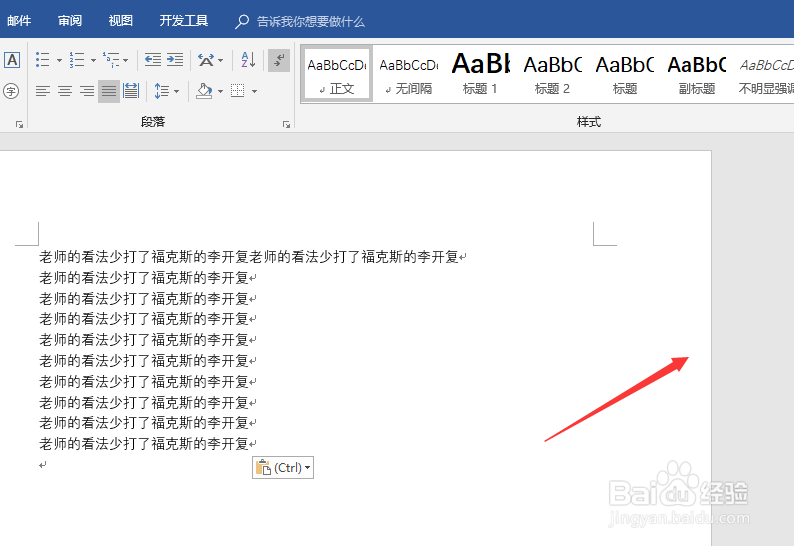
2、在word文档上方功能区找到审阅菜单

word文档插入的批注都不显示如何处理并进行答复

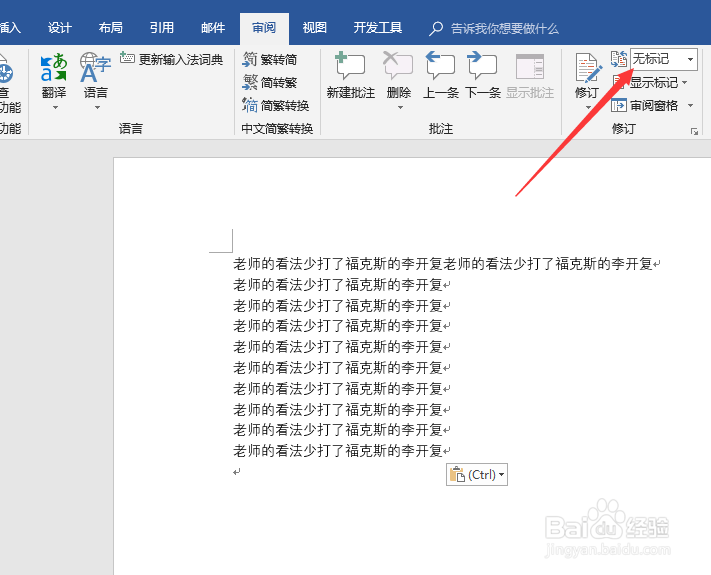
3、点击审阅后,在弹出的选项卡里面,我们发现修订后面的第一个选项显示为无标记,因为批注,本身就是一种修订,这里显示无标记,就不会显示
word文档插入的批注都不显示如何处理并进行答复

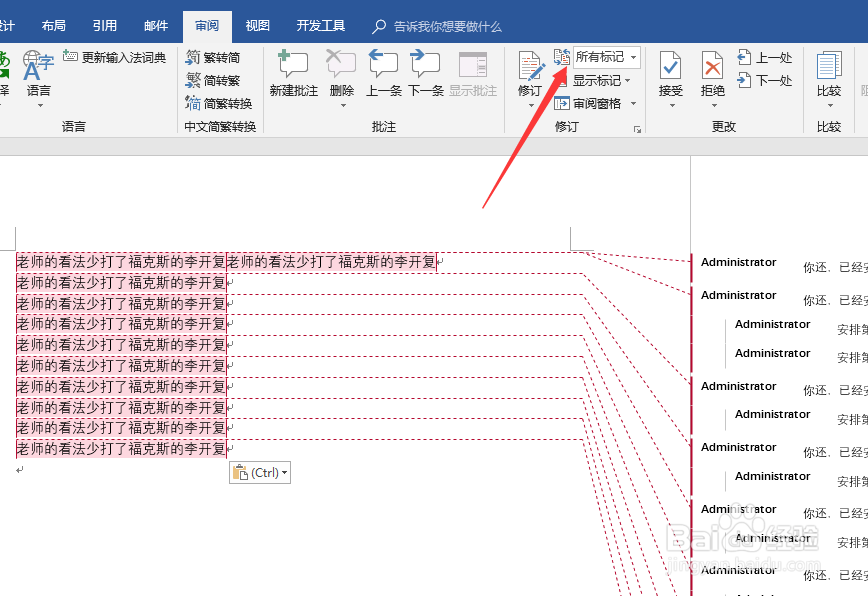
4、我们点击无标记旁边的三角箭头,而后在弹出的选项里面找到所有标记并选择,选择后我们就可以看到,页面上添加的批注,都显示了出来,那么如何进行答复呢
word文档插入的批注都不显示如何处理并进行答复

5、点击批注上的答复按钮,而后我们就可以对已经编辑的批注,进行再次答复批注
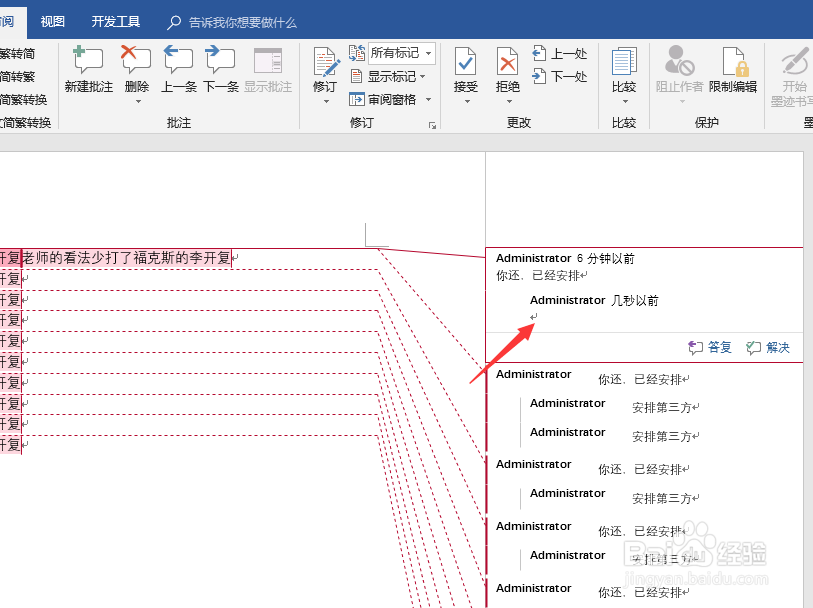
word文档插入的批注都不显示如何处理并进行答复

6、当我们对批注进行答复后,点击解决,我们可以看到,这时的批注显示为灰色转台,就等于已经完毕。
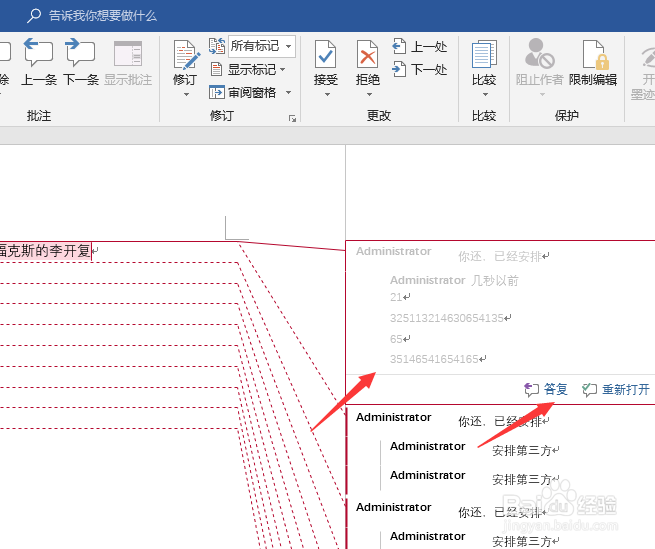
word文档插入的批注都不显示如何处理并进行答复

  • word怎么批注
  • Word文档怎么显示批注
  • word怎样修改批注的颜色
  • word批注怎么显示出来
  • word文档如何修改修订的颜色
  • 热门搜索
    么怎么组词 眼眶疼是怎么回事 怎么看微信是哪一年注册的 星海钢琴怎么样 美团外卖骑手怎么加入 图片怎么去水印 淘宝联盟怎么推广 可爱用英语怎么说 primary怎么读 无线网卡驱动怎么安装